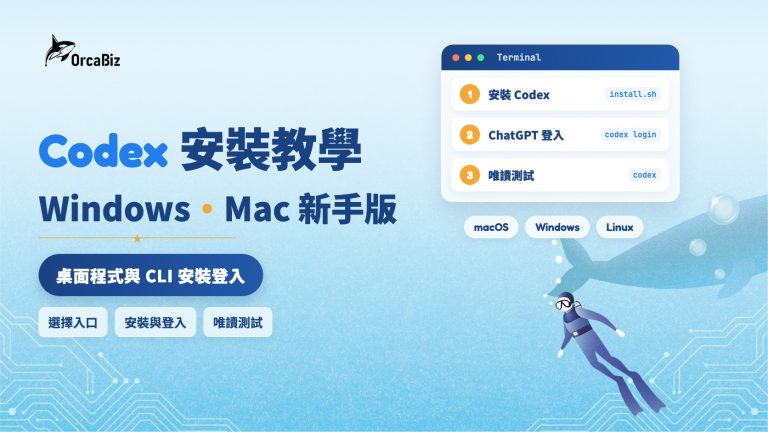

Codex 安裝可以從桌面程式或 CLI 選一條路開始:習慣視窗就用桌面入口,熟悉終端機再選 CLI。不用全部都裝。
ORCABIZ POINT OF VIEW
我們會建議先把「安裝成功」和「能完成工作」分開看。版本號正常,表示工具能啟動。檔案讀取、網站連線與內容上架,還有各自需要確認的步驟。
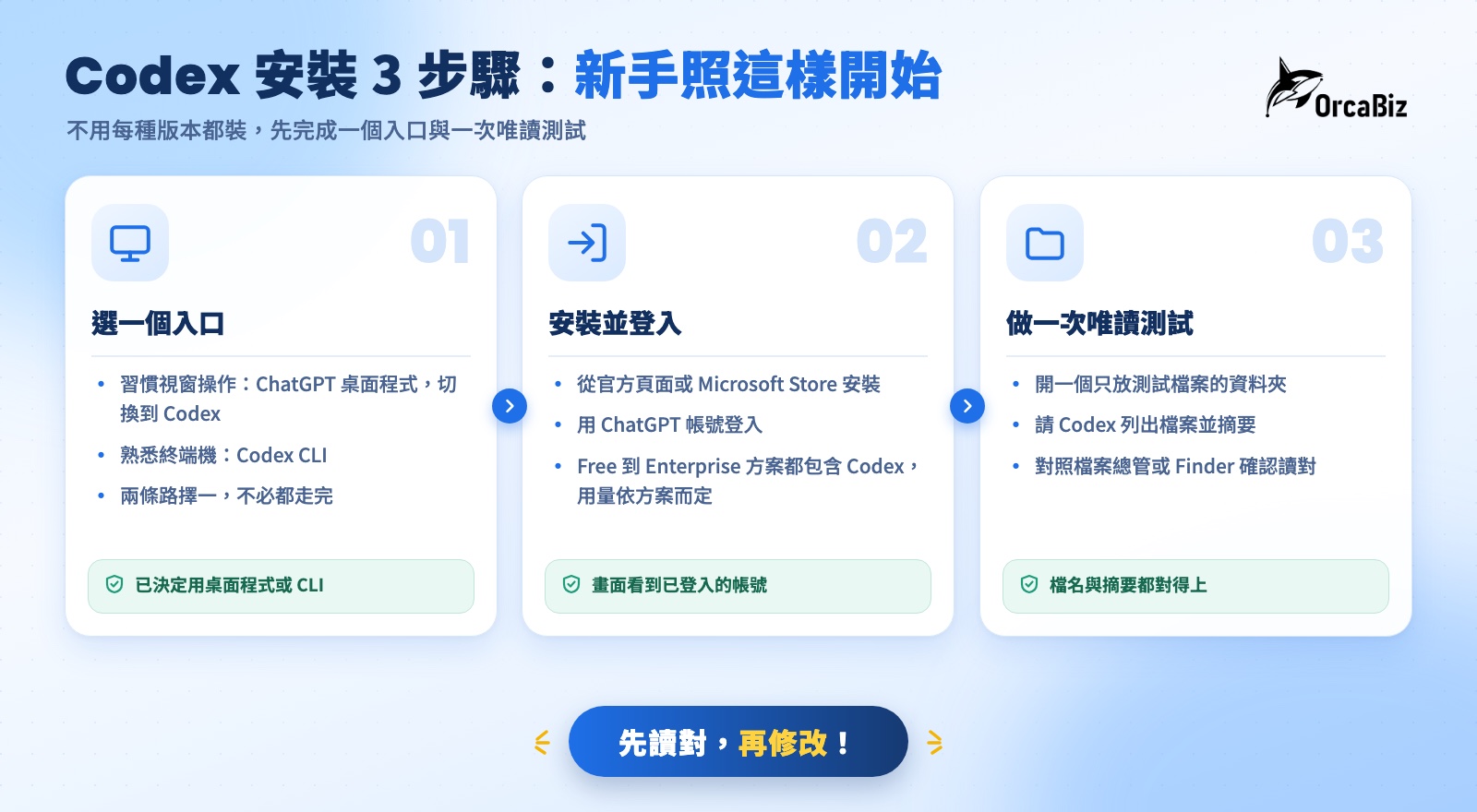
新手照這 3 步走就能開始:
- 選一個入口:習慣視窗操作用 ChatGPT 桌面程式中的 Codex,熟悉終端機再用 Codex CLI。
- 安裝並登入:用 ChatGPT 帳號登入。依官方說明,Free、Go、Plus、Pro、Business、Edu 與 Enterprise 方案都包含 Codex,可用量依方案而定。
- 做一次唯讀測試:在只放測試檔案的資料夾,請 Codex 列出檔案並摘要,確認它讀對資料。
Codex 桌面版與 CLI 要選哪個?
桌面程式與 CLI 是不同操作入口,不是兩種品質固定不同的 AI。官方目前的桌面教學以 ChatGPT 桌面程式為主,再從介面選擇 Codex。依 官方安裝與啟用流程 選擇作業系統版本,舊文章中的畫面與名稱可能不同。
| 你的情境 | 建議先用 | 開始前確認 |
|---|---|---|
| 希望用視窗選資料夾、查看任務 | 桌面程式中的 Codex | 帳號可用功能、工作區與本機檔案範圍 |
| 熟悉 Terminal 或 PowerShell | Codex CLI | 終端機種類、安裝方式與目前所在資料夾 |
| 只想先了解工具 | 先閱讀操作介紹 | 不要為了試用就連上正式站或放入金鑰 |
還不確定各入口的差別,可以先看 Codex 桌面版與網頁版介紹。如果還在比較 Codex 和其他 AI 開發工具,可以看 Claude Code vs Codex 怎麼選,也可以參考 GitHub Copilot CLI 教學 與 Gemini CLI 實戰教學。下面先完成桌面版基本設定,再依需求選擇 CLI,不需要兩條路都走完。
Windows、Mac 桌面程式如何開始使用?
從官方入口下載適用版本、登入帳號、選好工作資料夾,再建立 Codex 任務。不要從不明下載站安裝,也不要照著舊截圖尋找已改名的選單。以目前介面為準,公司管理的帳號還可能受管理員限制。
1. 下載並登入,先確認帳號與工作區
ChatGPT 桌面程式支援 macOS、Windows 與 Linux。Mac 從官方快速開始頁下載安裝檔,Windows 可以從 Microsoft Store 安裝。完成安裝後開啟程式,依登入畫面完成瀏覽器驗證。公司與個人帳號分開使用時,先確認目前選到哪個工作區,避免把客戶資料帶到錯誤的帳號。下載後若遭作業系統或公司政策阻擋,先核對來源並詢問管理員,不要為了安裝而停用安全防護。
2. 選擇 Codex,再開啟測試資料夾
依目前官方流程,在 ChatGPT 的選擇選單切換到 Codex,再建立專案或開啟資料夾。先使用只有一兩個測試文字檔的資料夾,不要直接選整個下載資料夾或客戶總資料夾。送出前再看一次選取路徑,確認工具面對的是你打算交辦的資料。
3. 先做唯讀任務,確認回答對得上資料
請列出目前工作資料夾中的檔案,並用三點說明內容。只做讀取,不修改、刪除或上傳檔案,也不要連接任何網站。驗證時,不只看 AI 有沒有回覆。請對照檔案總管或 Finder,確認檔名與摘要都正確,並查看是否提出額外權限要求。若你原本只給文字檔,它卻開始要求連網站或操作其他應用程式,就先停止,重新限定範圍。
Codex CLI 安裝與 ChatGPT 登入步驟
CLI 是透過指令操作的工具。下面指令以 Codex CLI 官方文件 為依據,選一種安裝方式即可。還沒開過終端機的話:Mac 按 Command+空白鍵搜尋「終端機」,Windows 從開始選單搜尋「PowerShell」。
1. Mac/Linux:先用官方安裝指令
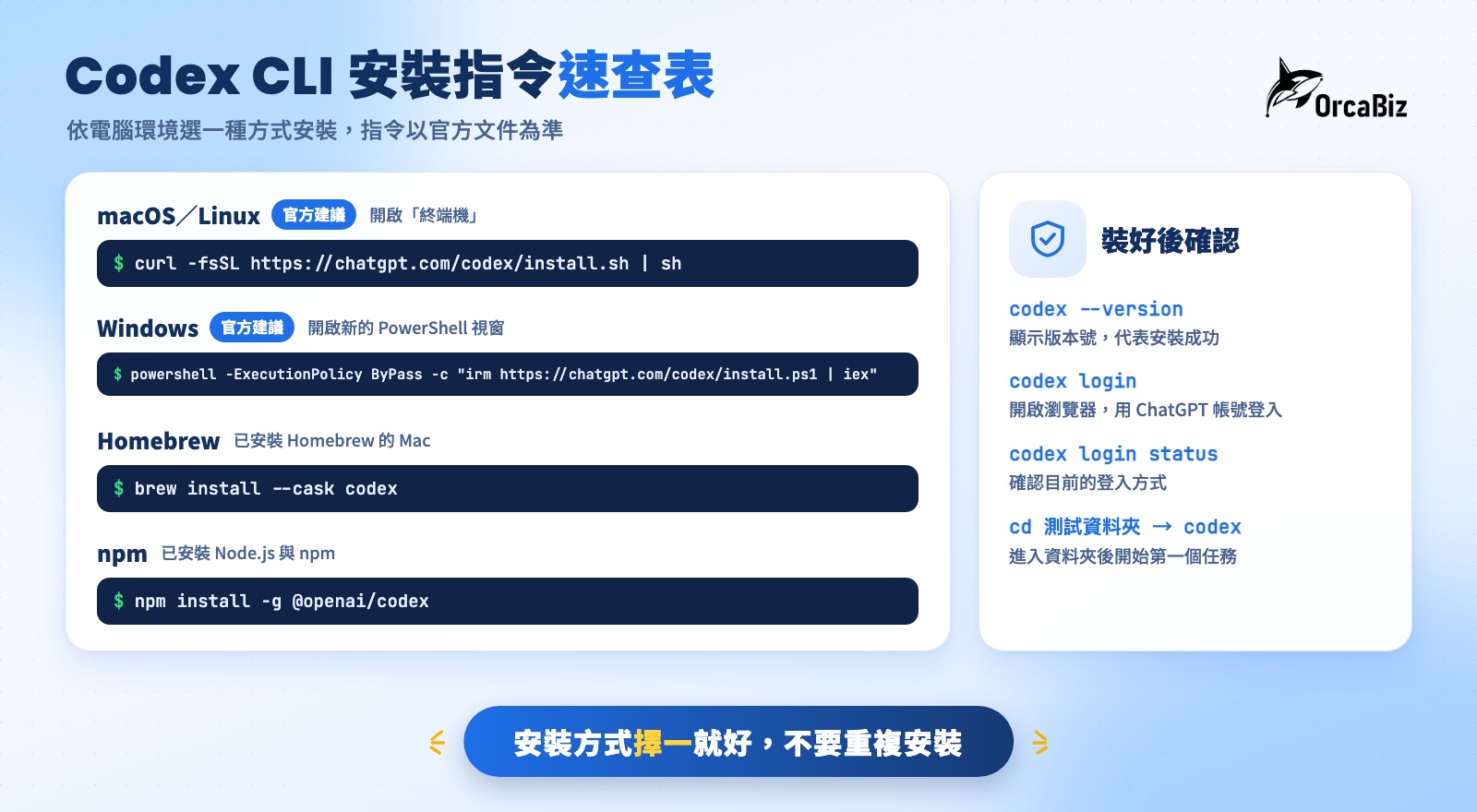
官方建議使用獨立安裝程式,不需要先裝其他工具。開啟終端機,貼上下面這行後按 Enter:
curl -fsSL https://chatgpt.com/codex/install.sh | sh已經在用 Homebrew 或 npm?也可以改用下面任一種,和上面的官方指令三選一即可。
使用 Homebrew 的 Mac 可以執行下面指令。若終端機顯示找不到 brew,代表電腦沒有安裝 Homebrew,直接用上面的官方安裝指令即可,不必為此另外安裝。
brew install --cask codex已具備 Node.js 與 npm 的環境,也可以使用 npm。先執行 node –version 與 npm –version,兩者都能回報版本後,再執行安裝指令,才容易分辨問題出在基礎環境還是 Codex。
npm install -g @openai/codex2. Windows:在 PowerShell 執行官方安裝指令
Windows 不必先安裝 WSL。從開始選單開啟新的 PowerShell 視窗,貼上下面的官方指令後按 Enter。已經有 Node.js 的電腦,也可以改用上面的 npm 指令。不要把 Mac 的 curl 或 Homebrew 指令貼進 PowerShell。
powershell -ExecutionPolicy ByPass -c "irm https://chatgpt.com/codex/install.ps1 | iex"WSL2 是給需要 Linux 工具或原本就在 Linux 環境開發的人選擇的路徑,並非每位 Windows 使用者的前置作業。使用 WSL 時,也要確認終端機是在 Windows 還是 Linux,安裝與設定不能假設自動共用。
3. 確認版本、登入方式與帳務
codex --version
codex login
codex login status
第一個指令應回報版本,第二個啟動登入流程,第三個用來確認目前認證方式。依 Codex 官方登入說明,ChatGPT 登入與 API 金鑰是不同路徑,API 使用另外計費。登入成功不等於免費,要再確認方案及帳務,不把金鑰貼進聊天當作測試。
如果略過 codex login,第一次在資料夾裡執行 codex 時也會出現登入選項,選擇「Sign in with ChatGPT」並在瀏覽器完成授權即可。
4. 進入測試資料夾,再開始第一個 CLI 任務
用 cd 切到自己建立的測試資料夾後執行 codex,再交辦前面的唯讀任務。若資料夾名稱有空格,將路徑放在引號中。不要直接複製別人的完整路徑,應換成自己電腦上確實存在的位置。
cd "你的測試資料夾路徑"
codex
我們建議在第一次 CLI 任務開始前,請工具先回報正在使用的資料夾路徑,再拿一個你知道內容的檔案核對。如果路徑不對,先退出並切換到正確位置,不用擴大存取範圍來找檔案。先讀對,再修改。
安裝後不能用,先檢查哪裡?
| 遇到的狀況 | 先檢查 | 不要急著做 |
|---|---|---|
| 找不到 codex 指令 | 重新開啟終端機,確認安裝是否成功及 PATH | 反覆用不同方式重裝或任意使用最高權限 |
| 登入完成但功能沒有出現 | 目前帳號、工作區與方案權限 | 假設付費帳號一定開放所有功能 |
| Windows 與 WSL 的結果不同 | 指令實際執行的系統與專案位置 | 假設兩個環境共用所有設定 |
| 讀到錯誤的檔案 | 目前工作資料夾及對話提供的附件 | 直接授予整台電腦存取權 |
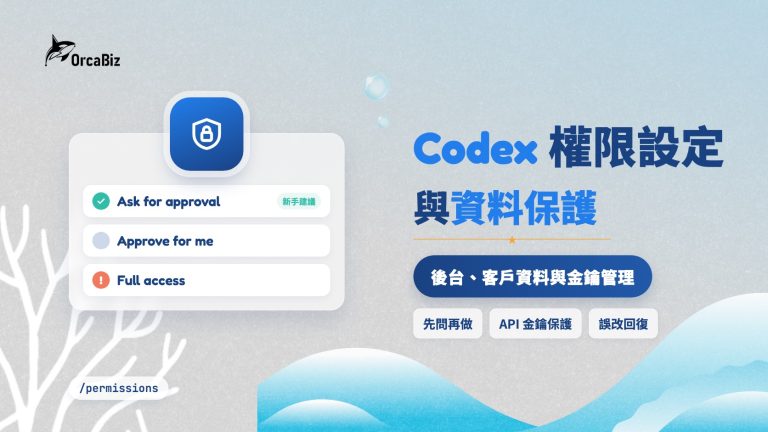
如果目的是整理 WordPress 文章,安裝 CLI 也不會自動連上後台。仍要另外設定受信任的連線工具,例如虎鯨的 Vibe 網站助理,並依 Codex 權限設定與資料保護 的做法只開必要權限。上架前也先熟悉 WordPress 區塊編輯器上架教學,知道最後應該驗收哪些欄位。
ORCABIZ CONSULTANT NOTE
虎鯨貼心建議:安裝卡關時,提供錯誤訊息原文、終端機種類與安裝方式,比只說「不能用」更好排查。截圖中的帳號、客戶名稱與金鑰記得先遮住。
Codex 安裝與登入常見問題
Q1:使用 Codex,一定要安裝 CLI 嗎?
A:不一定。喜歡視窗介面可先使用桌面程式中的 Codex,CLI 適合已熟悉終端機或需要指令工作流程的人。
Q2:Windows 一定要先安裝 WSL 嗎?
A:不必。官方目前提供原生 Windows CLI 路徑,WSL2 適合需要 Linux 工具或既有專案已在 WSL 的情況。
Q3:Mac 要同時使用 Homebrew 與 npm 安裝嗎?
A:不用,選擇一種適合現有環境的方式即可。若兩邊都裝,之後要另外確認目前執行的是哪個安裝來源。
Q4:ChatGPT 登入和 API 金鑰一樣嗎?
A:不一樣。登入方式影響使用資格與帳務,API 金鑰走獨立的 API 計費,不能直接當成訂閱內免費用量。
Q5:看到版本號就表示可以改 WordPress 了嗎?
A:還不行。版本號只能確認 CLI 能啟動,網站連線、帳號權限與修改範圍需要另外設定與驗證。
Q6:第一次使用要提供正式網站密碼嗎?
A:不需要。先以測試資料夾做唯讀任務,確認工具運作方式,再依實際需求設置最低必要權限的連線。
這個資訊對我為什麼重要?(Key Takeaways)
- 行銷與內容人員:把第一個成功任務留下指令與預期結果,下次換電腦或同事接手時,就有可以對照的範例。熟悉後可以接著試 Codex 圖片生成製作文章封面。
- 網站維護團隊:記下安裝來源、登入方式與驗收結果,換人接手時才知道使用的是哪個環境。
- 關心 SEO 的經營者:安裝只是起點。把工具用在資料盤點與內容維護,仍要由人檢查搜尋意圖、原創性與上架品質,不把自動化當成排名保證。
官方參考資料
- Codex CLI 安裝文件:各平台與套件管理工具的安裝方式。
- Codex 登入與認證:登入方法、帳號與 API 計費的區別。