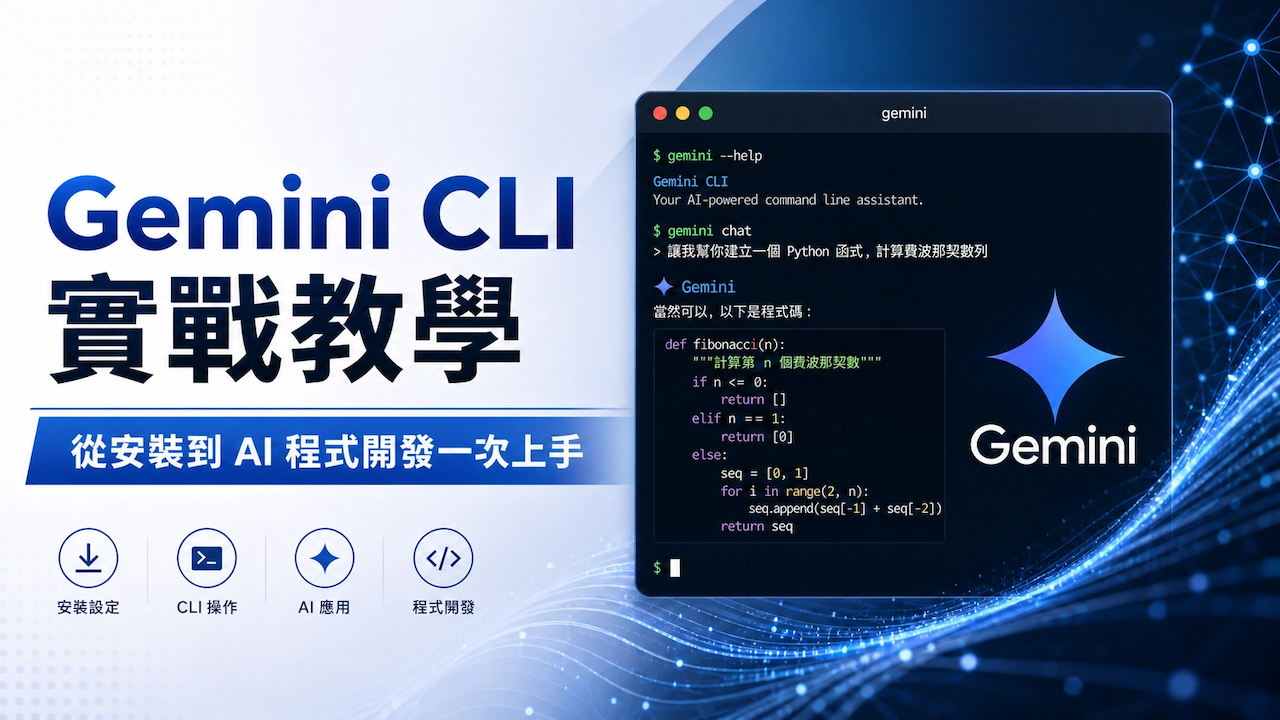
在快速發展的 AI 時代,開發者和技術愛好者們不斷尋求更高效、更智能的工具來簡化工作流程。
Google 推出的 Gemini CLI (Command Line Interface) 正是這樣一款強大的工具,它將 Gemini AI 的能力直接帶到你的終端機,讓你能夠透過命令列與 AI 互動,執行各種複雜任務。
本文將深入介紹 Gemini CLI 的核心功能、系統要求、詳細安裝步驟,並提供實用的使用範例,讓你輕鬆駕馭這款創新工具。
一、什麼是 Gemini CLI?
隨著 AI 工具快速發展,越來越多開發者希望能直接在終端機(Terminal)中使用 AI,而不必頻繁切換瀏覽器與開發環境。
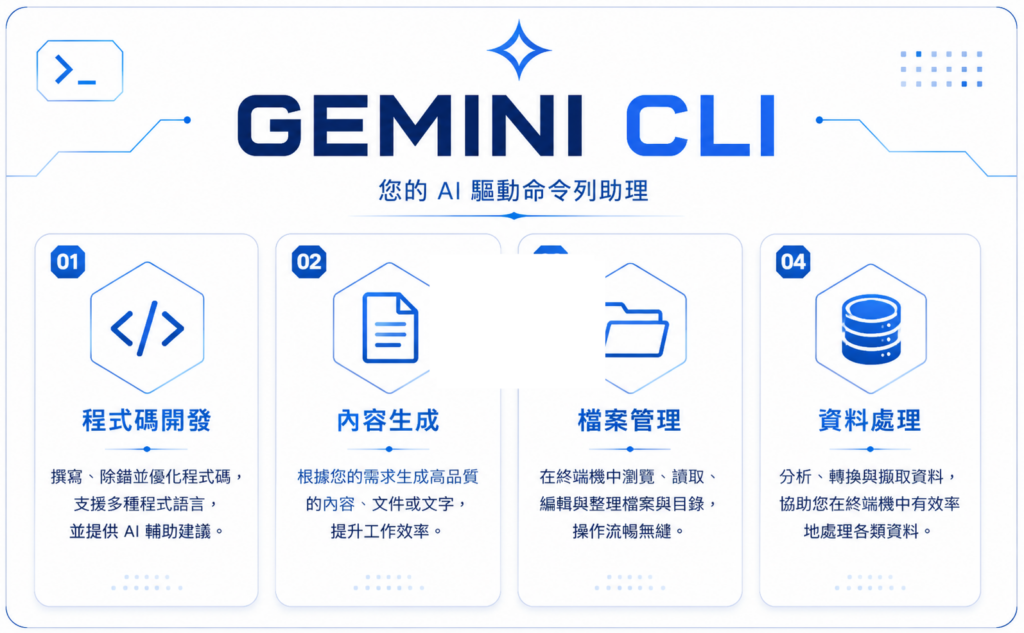
Gemini CLI(Command Line Interface)就是 Google 推出的命令列工具,讓開發者能透過終端機直接使用 Gemini AI 模型,完成程式撰寫、除錯、文件生成、程式碼解釋等工作。
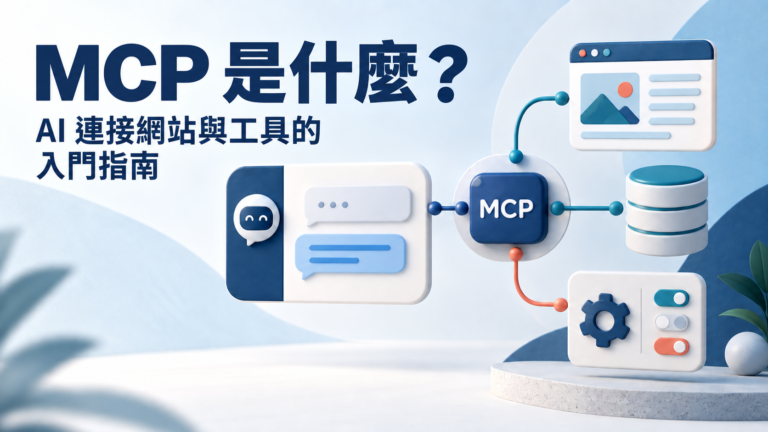
它利用「思考-行動」(Reason and Act, ReAct) 循環,結合內建工具以及本地或遠端 MCP (Model Context Protocol) 伺服器,來完成複雜的任務,例如:
- 程式碼開發:修復錯誤、建立新功能、改進測試覆蓋率。
- 內容生成:自動化文件撰寫、摘要程式碼庫。
- 問題解決:分析資料、重構程式碼、管理檔案。
- 深度研究:從程式碼庫中提取資訊並進行解釋 。
Gemini CLI 不僅僅是一個程式碼助手,它還是一個多功能的本地工具,能夠處理從內容生成到任務管理的廣泛任務。
簡單來說:
Gemini CLI = 把 Gemini AI 搬進你的 Terminal
對於經常使用 VS Code、Git、SSH 或 Linux 指令的工程師來說,可以大幅減少工作流程切換的時間。
二、Gemini CLI 可以做什麼?
安裝完成後,你可以直接在終端機輸入自然語言指令,例如:
1. 解釋程式碼
gemini 「解釋這個 Python 函式的用途」
2. 產生程式碼
gemini 「幫我建立一個 Node.js Express API」
3. 協助除錯
gemini 「以下錯誤訊息是什麼原因?」
4. 生成文件
gemini 「根據此專案產生 README」
5. Git Commit 訊息建議
gemini 「根據目前變更內容產生 Commit Message」
三、Gemini CLI 的優勢
1. 更符合開發者工作流程
Gemini CLI 直接運行於終端機環境,讓開發者在寫程式、操作 Git、執行指令與除錯時,無需頻繁切換到瀏覽器或其他 AI 工具介面。這種「留在 Terminal 裡完成一切」的體驗,不僅能減少操作中斷,也能讓工作節奏更流暢,特別適合習慣命令列操作的工程師與 DevOps 團隊。
2. 支援大型程式碼專案
不同於只能處理單一檔案的簡易 AI 工具,Gemini CLI 能夠直接讀取與分析整個專案結構。它可以理解資料夾組織、程式碼關聯與多檔案邏輯,協助開發者快速掌握陌生專案、追蹤錯誤來源,甚至生成更符合專案風格的程式碼建議。對於大型團隊專案或舊系統維護特別有幫助。
3. 自然語言互動,降低學習門檻
使用 Gemini CLI 時,不需要記憶繁瑣的指令參數或特殊語法。你可以直接用日常語言下達需求,例如「幫我建立一個 Express API」或「解釋這段錯誤訊息」,系統就能理解並回應。這種對話式操作方式,讓新手更容易上手,也讓資深開發者能更快速完成工作。
4. 整合 Google AI 生態系,持續進化
Gemini CLI 背後連接的是 Google 的 Gemini AI 模型與相關生態系服務。隨著模型能力更新,CLI 工具也能同步獲得更好的推理、程式碼生成與理解能力。對團隊而言,這代表工具會隨著 AI 技術進步而持續升級,而不需要重新更換整套工作流程。
四、系統需求
在開始安裝之前,請確保你的系統符合以下建議規格 :
| 項目 | 建議規格 |
| 作業 系統 | macOS 15+ Windows 11 24H2+ Ubuntu 20.04+ |
| 硬體 (記憶體) | 一般使用:4GB+ RAM (適合短時間對話、一般任務與編輯) 進階使用:16GB+ RAM (適合長時間對話、大型程式碼庫、深度上下文) |
| 執行 環境 | Node.js 20.0.0 或以上版本 |
| 支援的 Shell | Bash, Zsh, 或 PowerShell |
| 網路 連線 | 必須保持網際網路連線 |
註:Gemini CLI 已預先安裝於 Google Cloud Shell 和 Cloud Workstations 中 。
五、安裝與設定教學
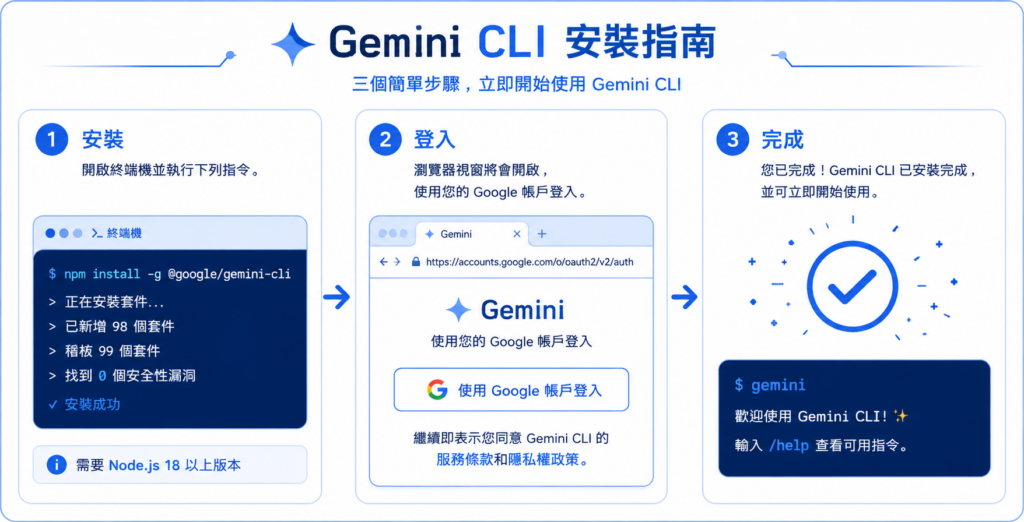
Gemini CLI 的安裝過程非常簡單,主要透過 Node.js 的套件管理員 npm 來進行。
步驟一:安裝 Gemini CLI
開啟 Terminal 執行:
npm install -g @google/gemini-cli
安裝完成後確認版本:
gemini –version
若成功顯示版本號代表安裝完成。
步驟二:啟動與驗證
安裝完成後,在終端機輸入以下指令啟動 Gemini CLI :
執行:
gemini
系統會自動開啟瀏覽器。
步驟三:身分驗證 (Authentication)
首次執行時,需要進行身分驗證 :
1.執行 gemini 指令後,系統會提示您選擇 Google 帳號。
2.在瀏覽器中完成登入授權。
3.點擊 Sign in 完成驗證。
(註:某些帳號類型可能需要設定 Google Cloud 專案,詳細資訊可參考官方驗證設定文件 。)
六、實用使用範例
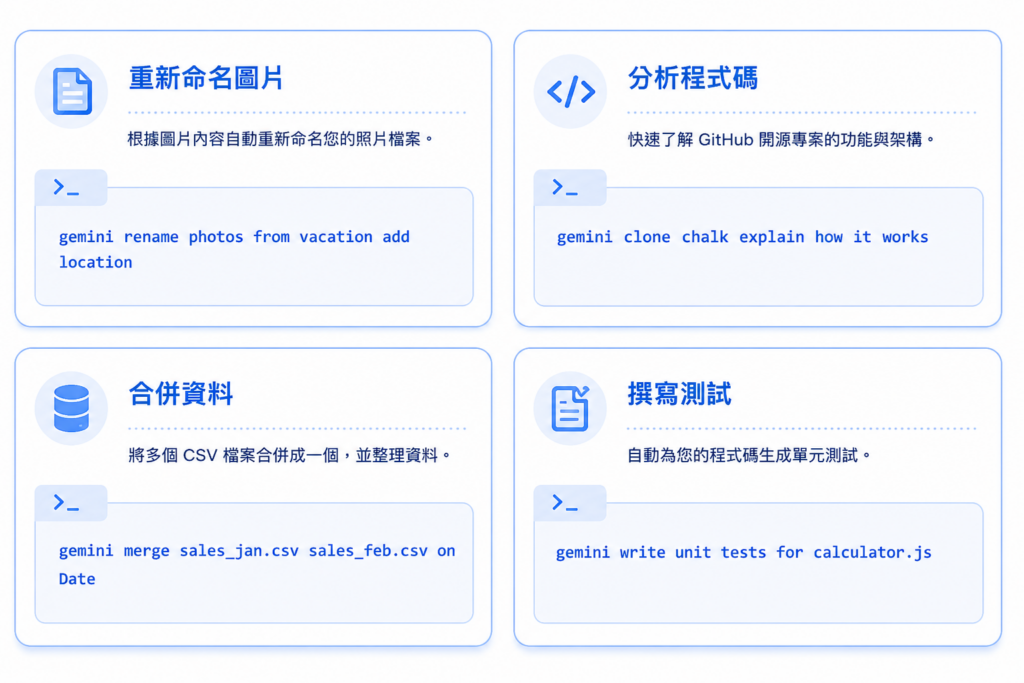
安裝並驗證完成後,就可以開始使用 Gemini CLI 了!以下提供幾個實用的情境範例,展示 Gemini CLI 的強大功能 :
範例 1:根據內容重新命名圖片檔案
Gemini CLI 具備視覺分析能力,可以幫你整理檔案。假設你有一個 photos 資料夾,裡面有 photo1.png, photo2.png, photo3.png。
指令:
Plain Text
Rename the photos in my “photos” directory based on their contents. (根據 “photos” 目錄中照片的內容重新命名它們。)
執行過程:
Gemini 會分析圖片內容,並詢問是否允許重新命名檔案。選擇「Allow once (允許一次)」後,檔案可能會被重新命名為:
yellow_flowers.png, antique_dresser.png, green_android_robot.png。
範例 2:閱讀程式碼並解釋開源專案
想要快速了解一個 GitHub 專案在做什麼?Gemini CLI 可以幫你下載並分析程式碼。
指令:
Plain Text
Clone the ‘chalk’ repository from https://github.com/chalk/chalk, read its key source files, and explain how it works. (從 https://github.com/chalk/chalk 複製 ‘chalk’ 儲存庫 ,閱讀其關鍵原始碼檔案,並解釋它的運作原理。)
執行過程:
- Gemini 會請求執行 git clone 的權限。
- 接著,它會尋找重要的原始碼檔案並請求讀取權限。
- 最後,它會輸出一段基於實際程式碼的總結,例如解釋 chalk 是如何透過鏈式 API (Chainable API) 來為終端機輸出添加顏色的。
範例 3:合併多個 CSV 試算表
處理資料時,Gemini CLI 也能派上用場。假設有 Revenue – 2023.csv 和 Revenue – 2024.csv 兩個檔案。
指令:
Plain Text
Combine the two .csv files into a single .csv file, with each year a different column. (將這兩個 .csv 檔案合併成一個單一的 .csv 檔案,將每個年份作為不同的欄位。)
執行過程:
Gemini CLI 會讀取這兩個檔案,請求寫入新檔案的權限,然後產生一個合併後的 CSV 檔案,將不同年份的數據並列顯示。
範例 4:為程式碼撰寫單元測試
開發過程中,撰寫測試是不可或缺的一環。
指令:
Plain Text
Write unit tests for Login.js. (為 Login.js 撰寫單元測試。)
執行過程:
Gemini CLI 會讀取 Login.js 的內容,然後請求寫入新檔案的權限,並生成對應的單元測試程式碼。
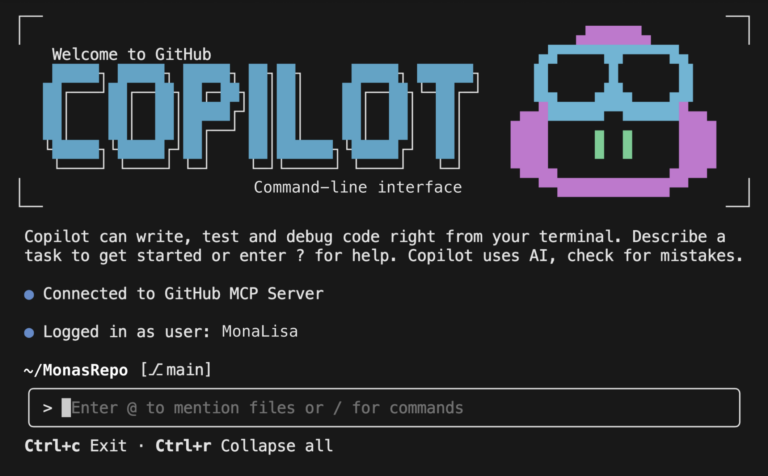
七、Gemini CLI 與 GitHub Copilot CLI 的差異
| 項目 | Gemini CLI | GitHub Copilot CLI |
| 開發商 | GitHub | |
| AI 模型 | Gemini | GPT 系列 |
| Google 生態整合 | ✔ | ✖ |
| GitHub 整合 | 一般 | 較強 |
| 自然語言操作 | ✔ | ✔ |
若你已大量使用 Google 生態系服務,Gemini CLI 會是相當值得嘗試的新選擇。
你也許也想瞭解
2026 Google AI Studio 中文教學:Gemini 工具應用、API Key 與 AI SEO 實測
GitHub Copilot CLI 完全指南:讓 AI 成為你的終端機助手
結語
Gemini CLI 將 AI 能力直接帶進開發者最熟悉的終端機,讓你不用離開 Command Line,就能透過自然語言快速完成檔案管理、程式碼分析、腳本撰寫、資料處理等日常工作,大幅減少重複操作,把時間留給更有價值的開發任務。
無論你是軟體工程師、DevOps 團隊,還是技術內容創作者,Gemini CLI 都不只是另一個 AI 工具,而是能真正融入工作流程的智慧夥伴,協助你提升開發效率、優化工作節奏。
現在就開始體驗 Gemini CLI,讓 AI 成為終端機中的最佳搭檔,打造更快速、更流暢的開發體驗。
參考文章