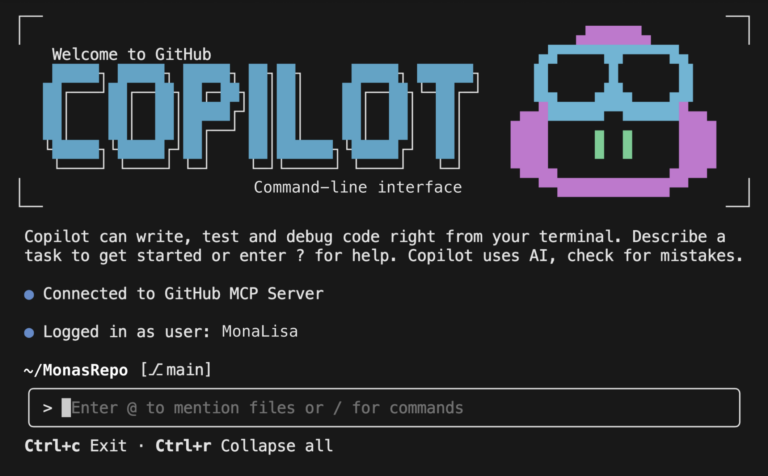
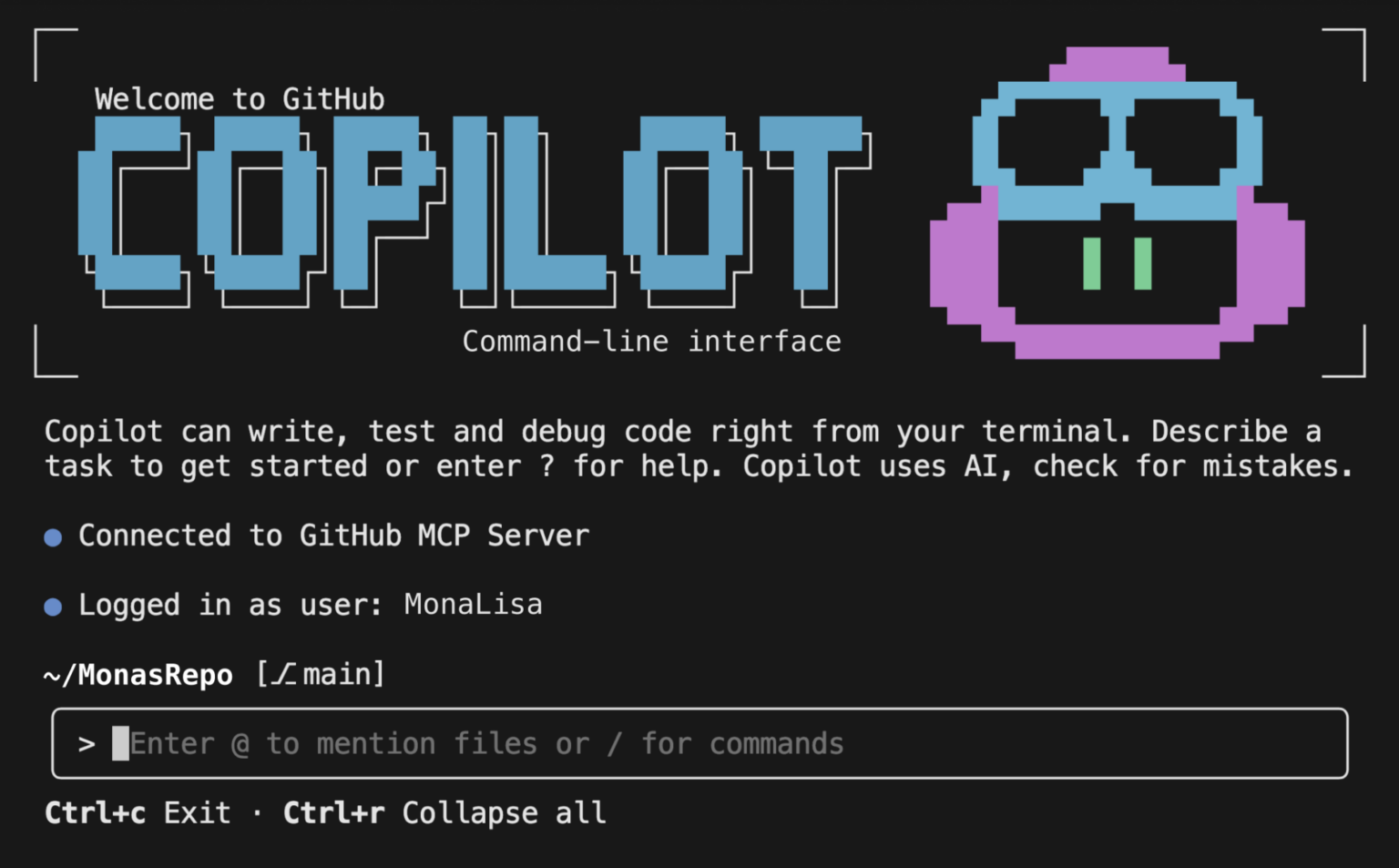
當 AI 開始走進終端機,開發者與電腦互動的方式也正在改變。身為開發者的你是否曾為了想起一個複雜的 find 指令或 git 救援命令而頻繁切換到瀏覽器搜尋?
GitHub 推出了一款革命性的工具 — GitHub Copilot CLI,它將 AI 的強大能力直接注入你的終端機。
GitHub Copilot CLI 不只是指令生成工具,更是能理解專案脈絡、協助解決問題的智慧助手,讓開發工作變得更快速、更直覺。
一、什麼是 GitHub Copilot CLI?
如果要用一句話形容:
GitHub CLI 就是一個能在 Terminal 裡工作的 AI 工程師助手。
不同於網頁版的 ChatGPT 或 VS Code 裡的 Copilot Chat,它是專為命令列界面(Command Line Interface)量身打造的。
它不僅僅是一個「問答機器人」,而是一個能與你的作業系統深度整合的「開發代理(Agent)」。它能理解當前的 Shell 環境、檔案目錄結構,並根據你的自然語言描述,直接生成、解釋甚至執行對應的終端機指令。
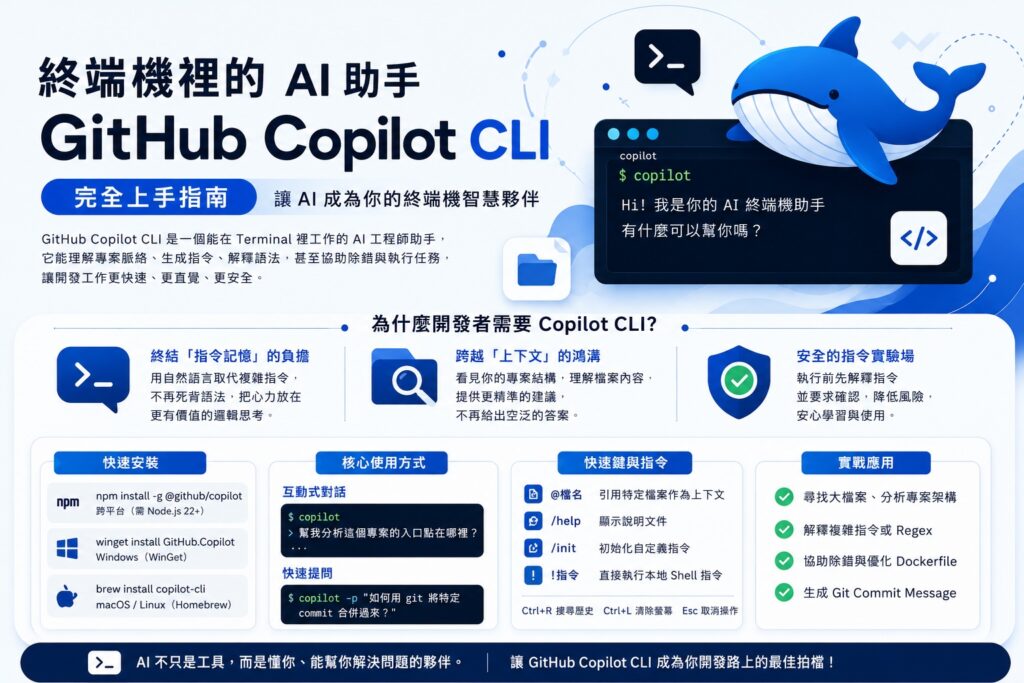
二、為什麼我們需要 GitHub Copilot CLI ?(開發者的三大救星)
即便你是資深的 Linux 使用者,GitHub Copilot CLI 依然能為你節省大量時間:
1. 終結「指令記憶」的負擔
你還在背 tar -zxvf 的參數意義嗎?或是每次寫 sed 取代字串都要查手冊?Copilot CLI 讓你用「說」的就能完成工作。它將複雜的語法轉換為直覺的對談,讓你把大腦空間留給更有價值的邏輯思考。
2. 跨越「上下文」的鴻溝
傳統 AI 往往不知道你現在在哪個資料夾、專案裡有哪些檔案。Copilot CLI 可以直接「看見」你的專案結構。當你問「這個專案怎麼執行?」時,它會自動掃描 package.json 或 Makefile 來給你精準的答案,而不是空泛的建議。
3. 安全的指令實驗場
在終端機輸入網路路找來的指令其實很危險(例如錯誤的 rm -rf)。Copilot CLI 在生成指令後,會先為你解釋指令的每一部分功能,並在執行前要求你確認。這對新手來說是絕佳的學習工具,對老手則是多一層安全保障。
三、快速安裝與設定
1. 安裝步驟 (Installation)
根據作業系統,選擇對應的安裝方式:
| 平台 | 安裝指令 | 備註 |
| 跨平台 (npm) | npm install -g @github/copilot | 需 Node.js 22 或更高版本 |
| Windows (WinGet) | winget install GitHub.Copilot | 推薦 Windows 使用者 |
| macOS/Linux (Homebrew) | brew install copilot-cli | 推薦 macOS 使用者 |
2. 初始設定與登入 (Authentication)
安裝完成後,你需要與 GitHub 帳號連動:
- 在終端機輸入:
copilot login
2. 系統會顯示一個 8 位數代碼 並開啟瀏覽器(或要求手動前往 github.com/login/device)。
3. 輸入代碼並授權,完成後終端機即會顯示登入成功。
四、核心功能:如何與終端機對話?
模式一:互動式對話 (Interactive Mode)
直接輸入 copilot 進入 AI 對話界面:
copilot
在這裡,你可以像跟同事聊天一樣提問,它會讀取當前目錄的檔案結構來提供建議。例如:
「幫我分析一下這個專案的入口點在哪裡?」
「如何優化這個目錄下的 Dockerfile?」
模式二:快速提問 (Non-interactive Mode)
如果你只想快速獲得一個指令建議,可以使用 -p 參數:
copilot -p “如何用 git 將另一個分支的特定 commit 合併過來?”
提示: 加入 -s (Silent) 可以只輸出答案,不顯示額外的提示資訊,適合寫入自動化腳本。
五、核心快捷鍵與斜線指令 (Commands & Shortcuts)
在互動模式下,熟練這些操作能大幅提升效率:
常用快捷鍵:
| 按鍵 | 功能 |
| Esc | 取消當前操作 |
| Ctrl + C | 清空輸入或結束對話 |
| Ctrl + L | 清除螢幕 |
| Ctrl + R | 搜尋歷史對話紀錄 |
| Shift + Enter | 換行輸入 |
強大指令:
| 指令 | 功能 |
| @檔名 | 上下文引用:指定 AI 讀取特定檔案內容 |
| /help | 顯示說明文件 |
| /login / /logout | 登入或登出 |
| /init | 初始化專案自定義指令(Custom Instructions) |
| !指令 | 直接執行:不經過 AI,直接執行本地 Shell 指令 |
六、進階技巧:成為終端機大師
1. 善用上下文理解 (@)
Copilot CLI 最強大的地方在於它能「看見」您的專案。
輸入 @ 後接檔名,可以強迫 AI 讀取該檔案內容。
- 詢問專案結構:copilot -p “這個專案的架構是什麼?”
- Debug:copilot -p “為什麼這個測試會失敗? @test_file.py”
2. 終端機自動補全 (Autocomplete)
讓終端機支援 Tab 鍵自動補全 copilot 指令:
- Bash: source <(copilot completion bash)
- Zsh: source <(copilot completion zsh)
- Fish: copilot completion fish | source
(建議將上述指令加入您的 .bashrc 或 .zshrc 中)
3. MCP 與 插件 (Plugins)
Copilot CLI 支援 Model Context Protocol (MCP),允許它連接外部工具(如資料庫、Google Search 等):
管理插件:copilot plugin
管理 MCP:copilot mcp
七、實戰範例 (Practical Examples)
場景一:尋找並刪除大檔案
問:copilot -p “幫我找當前目錄下大於100MB 的檔案並列出來“
答: AI 會提供 find . -type f -size +100M 等指令。
場景二:解釋複雜的 Regex
問:copilot -p “解釋這個正規表達式:^[a-z0-9_-]{3,16}$”
答: AI 會詳細拆解長度限制、允許字元等含義。
場景三:自動生成 Git Commit Message
問:git diff | copilot -p “根據這些改動寫一個專業的commit message”
八、與 Claude Code、Gemini CLI 的比較
| 功能 | GitHub Copilot CLI | Claude Code | Gemini CLI |
|---|---|---|---|
| GitHub 整合 | ⭐⭐⭐⭐⭐ | ⭐⭐ | ⭐⭐ |
| Pull Request | ⭐⭐⭐⭐⭐ | ⭐⭐ | ⭐ |
| Terminal Agent | ⭐⭐⭐⭐ | ⭐⭐⭐⭐⭐ | ⭐⭐⭐⭐ |
| 專案理解 | ⭐⭐⭐⭐ | ⭐⭐⭐⭐⭐ | ⭐⭐⭐⭐ |
| Git 操作 | ⭐⭐⭐⭐⭐ | ⭐⭐⭐ | ⭐⭐⭐ |
| Enterprise 團隊 | ⭐⭐⭐⭐⭐ | ⭐⭐ | ⭐⭐ |
如果你的工作大量依賴 GitHub(Issue、PR、Code Review、CI/CD),GitHub Copilot CLI 的優勢特別明顯。
你或許也想知道
Google I/O 2026 揭開 AI Search 與 Gemini 3.5 在網站流量的新競爭規則
2026 年最強 AI Agent:OpenClaw(小龍蝦)功能教學、實體硬體配置與 6 大安全設定全面解析!
Gemini CLI 實戰教學:從安裝到 AI 程式開發一次上手
結語:AI 驅動的開發新紀元
GitHub Copilot CLI 不僅僅是一個工具,它改變了我們與作業系統互動的方式。它讓終端機從一個冷冰冰的指令輸入框,變成了一個懂你、能幫你解決問題的夥伴。
現在就安裝試試看吧!讓你的終端機也擁有可自主思考的大腦。
參考文章: