
Napkin AI 是一款把文字轉成視覺圖表、流程圖、資訊圖表和簡報素材的 AI 工具。對需要做簡報、提案、教學內容、社群圖卡或 SEO 文章配圖的人來說,它最大的優點是:不用從空白畫布開始設計,只要把文字整理清楚,就能快速產生可編輯的視覺化內容。
這篇會用 2026 最新資訊重新整理 Napkin AI 教學,包含 Napkin AI 是什麼、免費方案與費用、中文使用方式、PPT 匯出、適合情境、替代工具比較,以及它可以怎麼用在 SEO 文章和 AI SEO/GEO 內容裡。
ORCABIZ CONSULTANT NOTE
虎鯨顧問提醒:面對 Napkin AI 這類新工具,我們會先看它能解決哪一段工作、有哪些限制,再決定要放進文章、簡報或提案流程。我們經常使用它來輔助說明文字與數字資訊,尤其在簡報提案、文章配圖、流程說明時,會比純文字更直觀。
Napkin AI 快速重點摘要
- Napkin AI 是什麼:把文字內容轉成圖表、流程圖、資訊圖表、商業視覺和簡報素材的 AI 工具。
- 適合誰使用:簡報製作者、行銷人員、SEO 編輯、內容創作者、教學者、顧問與業務團隊。
- 是否支援中文:可以直接輸入中文,但建議用短句、條列和清楚結構,生成效果會更穩。
- 是否免費:官方目前提供 Free 方案,也有 Plus、Pro 付費方案,差異主要在 AI credits、匯出格式、品牌樣式和自訂功能。
- 官方價格頁更新重點:截至 2026/05/30,官方顯示 Free 每週 500 AI credits、Plus 每月 10,000 AI credits、Pro 每月 30,000 AI credits。
- SEO 用途:適合把文章重點、服務流程、比較內容、FAQ 或案例摘要轉成圖解,提升閱讀體驗與內容可引用性。
Napkin AI 是什麼?免費線上製作圖表好用嗎?
Napkin AI 官方把自己定位為「visual AI for business storytelling」,也就是幫你把商業文字變成容易理解的視覺內容。它的操作邏輯很直接:貼上或匯入文字,選擇要視覺化的段落,Napkin 會產生多種圖表與視覺版型,你再依品牌風格調整顏色、字體、圖示和排版。
這類工具最適合處理「文字本身有邏輯,但讀起來太重」的內容。例如產品功能比較、服務流程、提案架構、課程重點、產業趨勢、SEO 文章段落、數據洞察。比起自己慢慢拉圖形,Napkin AI 可以先幫你做出可用的方向,再由人調整細節。
Napkin AI 主要功能
- 文字轉視覺圖表:將文章、段落、條列重點轉成圖解、流程圖、比較圖或資訊圖表。
- 可編輯視覺元素:生成後仍可調整文字、圖示、顏色、版面、樣式,不是只能接受 AI 一次產出的結果。
- 支援簡報流程:官方已支援 PPT 匯入與匯出,也能搭配 Google Slides、Canva、Keynote 等工具使用。
- 品牌風格設定:付費方案可使用 Brand Styles、移除浮水印或上傳字體,適合固定品牌視覺。
- 資料圖表能力:官方 2026 年更新提到支援更多資料圖表類型,例如 Sankey、Waterfall、Funnel、Grouped / Stacked Bar、Dumbbell charts 等,適合商業報告與數據故事。
2026 Napkin AI 更新:費用、匯出、品牌樣式與資料圖表
原本很多人認識 Napkin AI,是因為它在早期很好玩、又能免費生成圖表。現在它已經更接近正式商業工具,所以這篇也要把「免費 Beta」的說法更新掉。
| 方案 | 官方目前重點 | 適合對象 | 虎鯨建議 |
|---|---|---|---|
| Free | 官方價格頁顯示 Free 方案為 $0,提供每週 500 AI credits、Unlimited visuals editing、可匯入 PPT/DOC/PDF/HTML/MD,並支援 PNG/PDF 匯出,但視覺上會保留 Napkin branding。 | 第一次試用、少量文章配圖、內部草稿 | 適合先測試中文段落能不能穩定轉成圖解;正式對外素材要留意浮水印與品牌一致性。 |
| Plus | 官方價格頁顯示 Plus 為每人每月 $9,提供每月 10,000 AI credits、PPT/SVG 匯出、3 組 Brand Styles、Bold icons、移除 Napkin branding 與團隊管理/帳務功能。 | 行銷、SEO 編輯、簡報與內容團隊 | 若要把圖表放進客戶簡報、社群素材或正式文章,Plus 會比 Free 更適合。 |
| Pro | 官方價格頁顯示 Pro 為每人每月 $22,提供每月 30,000 AI credits、Exclusive designs、Unlimited Custom Branding、Upload your fonts、團隊管理與 Optional credit top ups。 | 需要固定品牌視覺的企業、顧問團隊、內容大量產出的組織 | 適合需要長期做品牌圖表、提案模板、知識型內容視覺化的團隊。 |
如果你只是偶爾做文章配圖,Free 方案就能先試;如果你要放進正式簡報、客戶提案或品牌內容,通常會更在意 PPT/SVG 匯出、移除品牌浮水印與品牌樣式。
官方也提到 AI credits 會用來產生視覺內容,約略會依選取文字量消耗;也就是說,貼一大段文字不一定比較省事。虎鯨提醒:先把內容整理成標題、重點句與條列,再生成圖表,通常比較省 credits,也比較容易得到乾淨的視覺結果。
PPT 匯入與匯出:簡報工作流更順
Napkin 官方在 2025 年更新中提到 PPT Export & File Import,可以匯入 PPT、DOC、PDF、HTML、MD 等內容,也能把視覺圖表帶到 PowerPoint、Google Slides、Canva、Keynote 等工具。對常做提案的人來說,這比單純下載圖片更方便。
品牌色與字體:讓 AI 圖表更像你的品牌
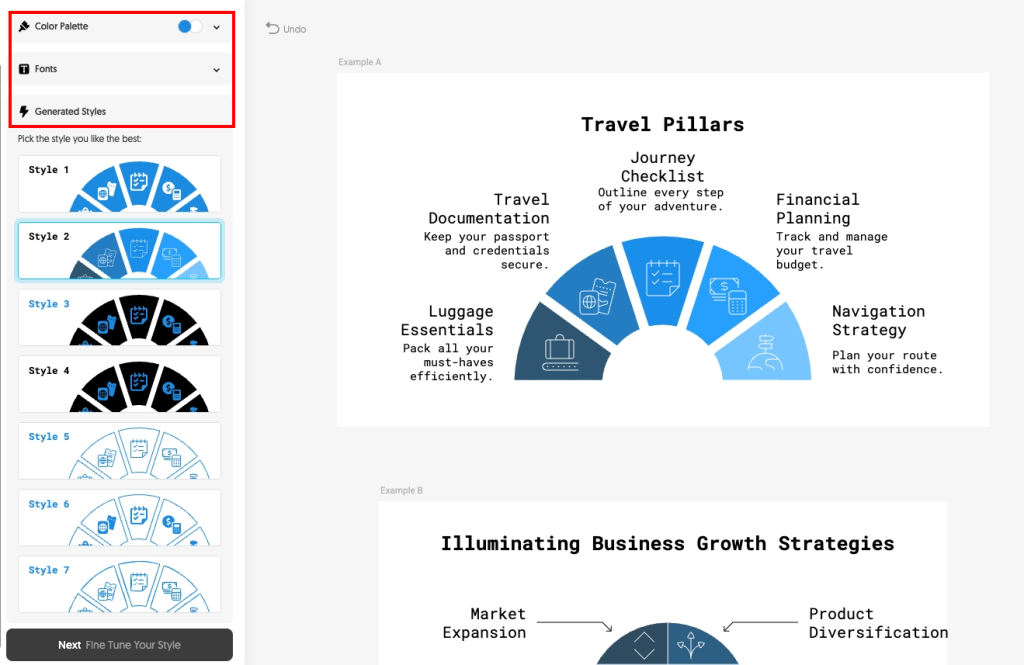
Napkin AI 的視覺圖表可以調整顏色、圖示與字體。若你的文章或簡報要對外使用,我們建議不要直接套用預設樣式,而是至少調成品牌主色、統一字體與圖示風格。
資料圖表:讓數字更像一個故事
Napkin 官方部落格在 2026 年介紹資料圖表能力,重點不是只做漂亮圖,而是讓數據更容易說明「發生什麼、為什麼重要、下一步該做什麼」。如果你的內容常包含流量成長、轉換漏斗、營收變化或流程流向,這類圖表會比單純放表格更容易被讀懂。
- Sankey diagram:適合表現流向與比例。
- Waterfall chart:適合解釋數字如何從 A 變成 B。
- Funnel chart:適合說明轉換流程與流失點。
- Dumbbell chart:適合比較兩個時間點或兩組數值差異。
Napkin AI 教學:中文文字轉圖表 4 步驟
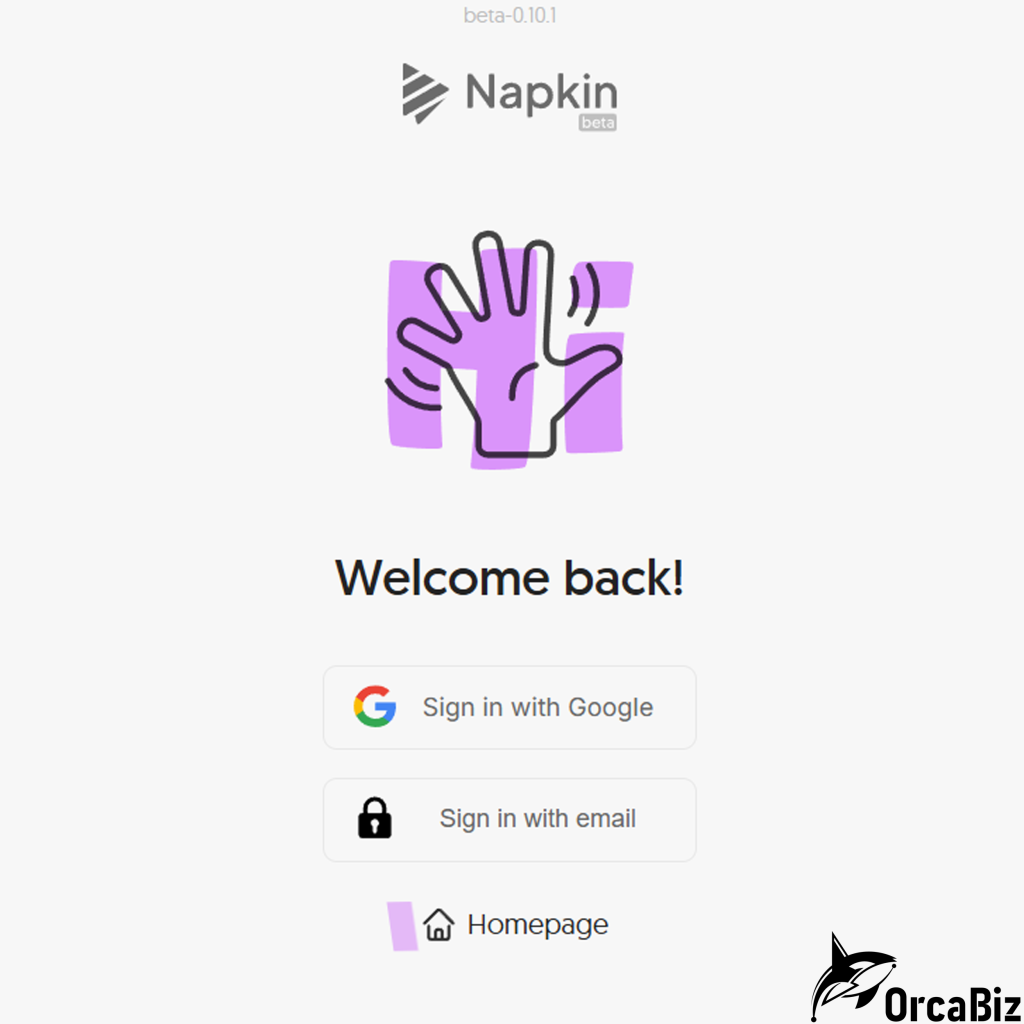
1. 建立帳戶並登入
前往 Napkin AI 官方網站,使用 Google 帳號或 Email 建立帳戶。登入後可以從空白 Napkin 開始,也可以直接貼上既有文字。
2. 貼上文章、簡報或條列重點
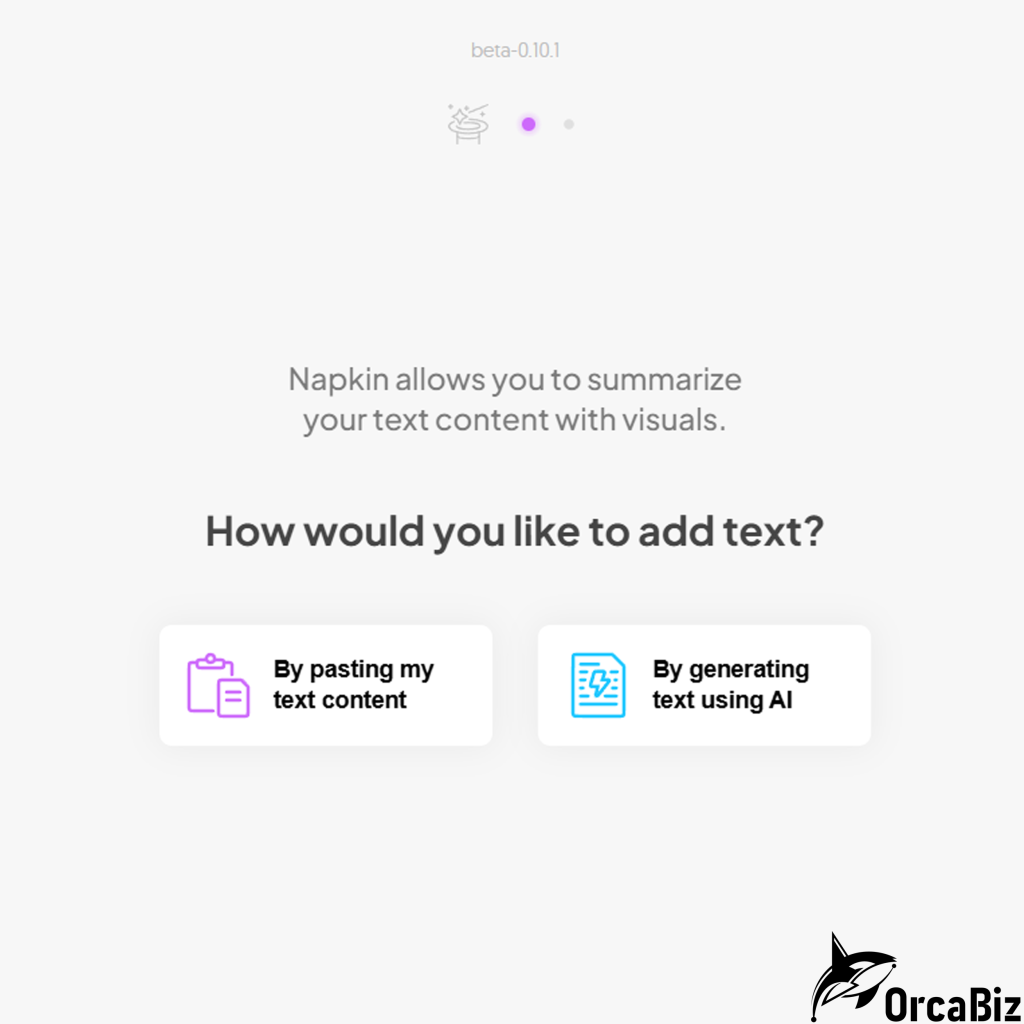
Napkin AI 的生成品質,很吃原始文字品質。我們建議不要一次丟太混亂的大段文字,而是先整理成「主題、重點、流程、比較項目」。如果是 SEO 文章,可以挑一段最需要視覺化的段落,例如流程、優缺點、費用比較、工具比較。
3. 選擇要生成圖表的文字段落
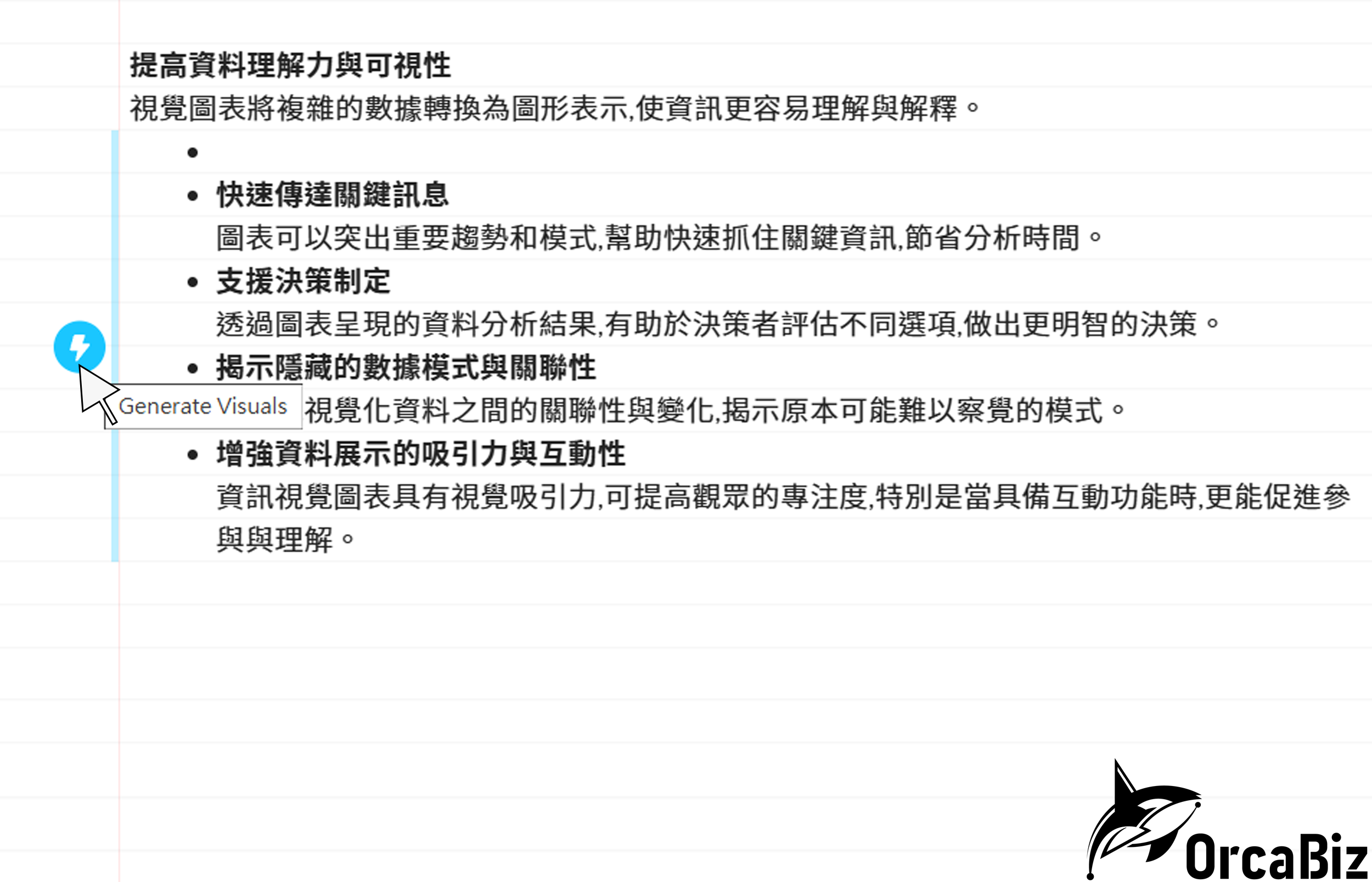
選取文字後,Napkin 會偵測可視覺化的段落並產生視覺建議。這裡有一個小技巧:如果你想要更穩定的圖表,原文最好使用條列句,而不是長篇情緒式描述。
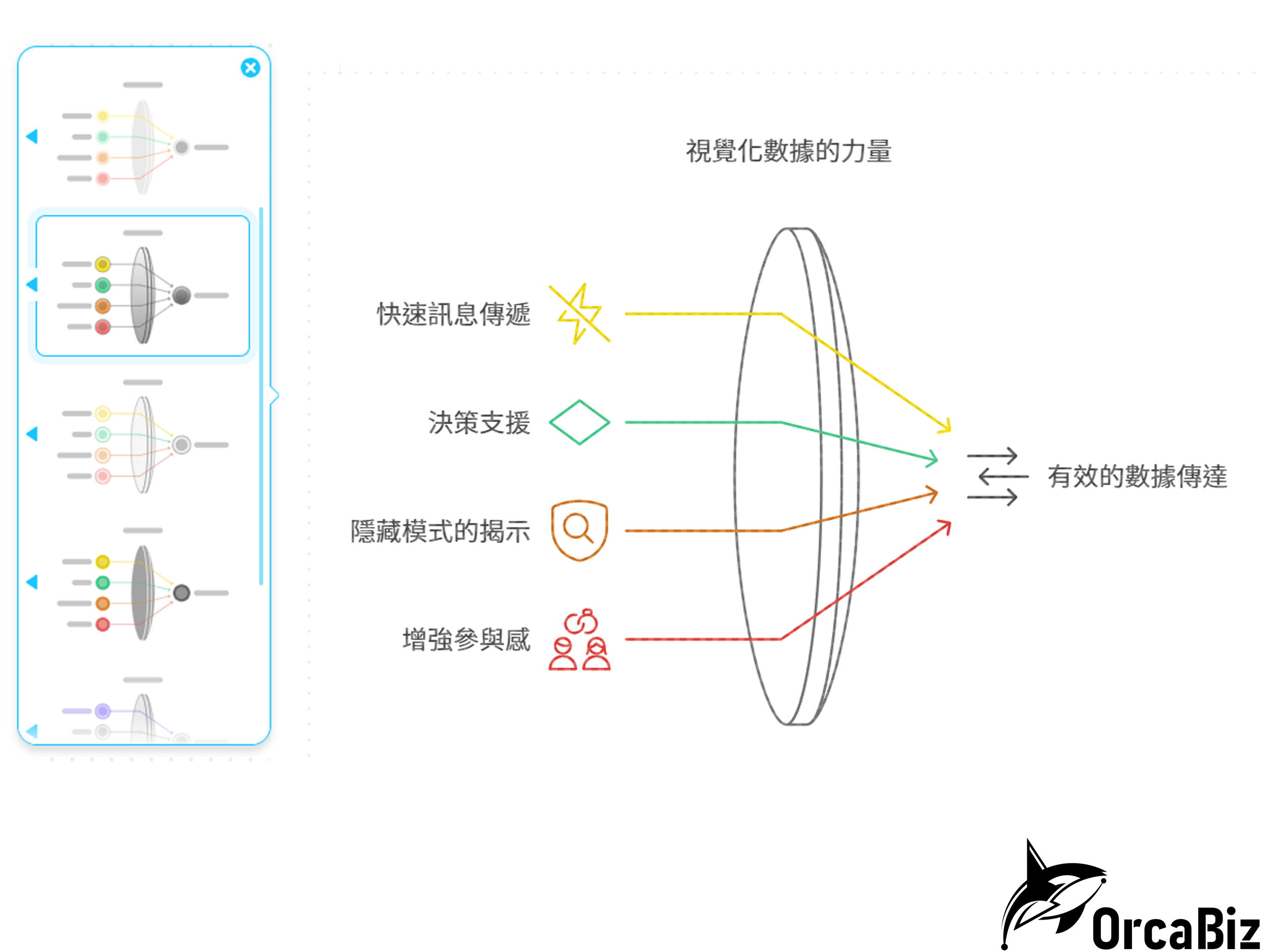
例如「資訊圖表的五大優點」這類內容,本來就適合轉成圖解;如果是一整段沒有結構的文章,AI 可能會抓不到重點。
4. 調整細節並匯出
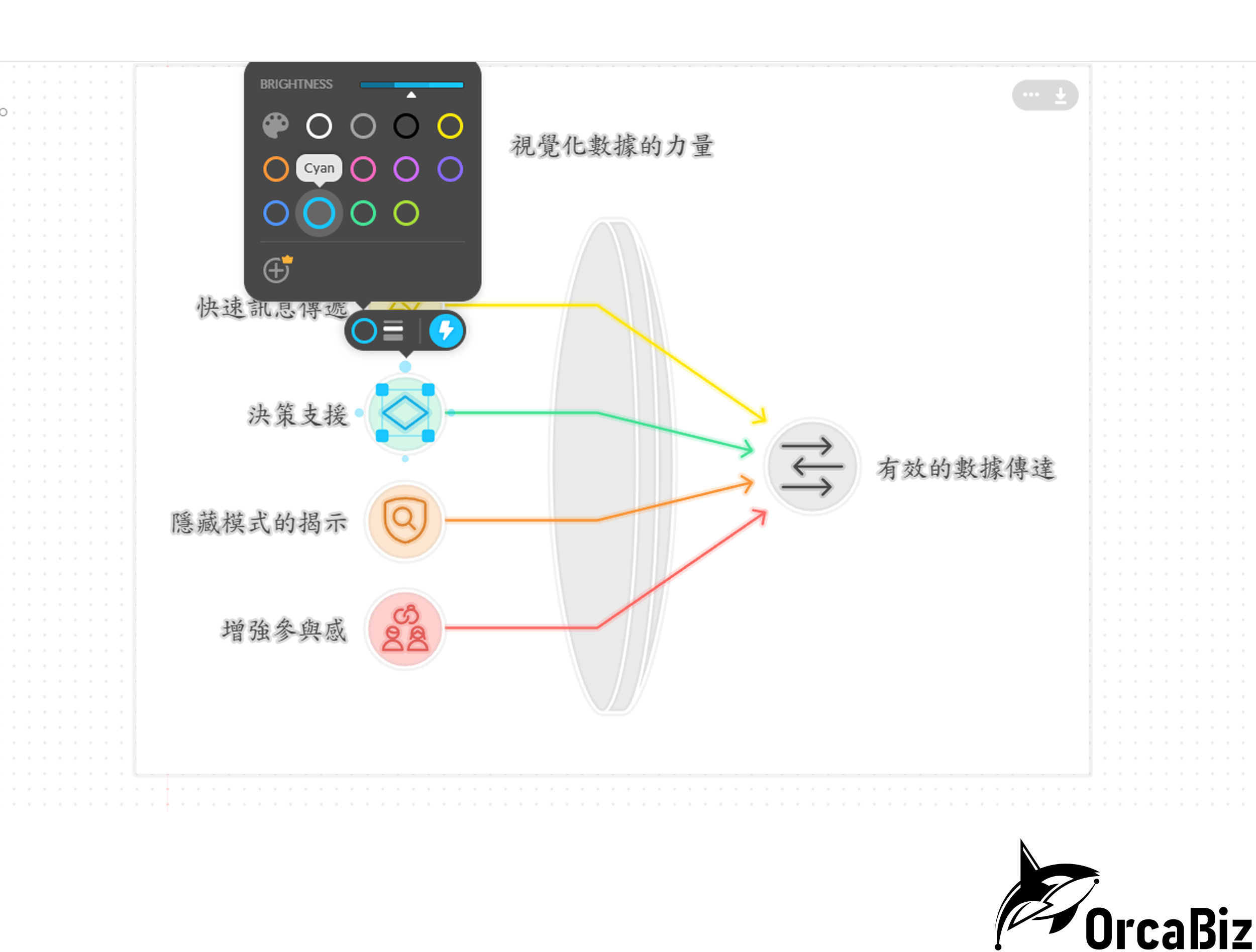
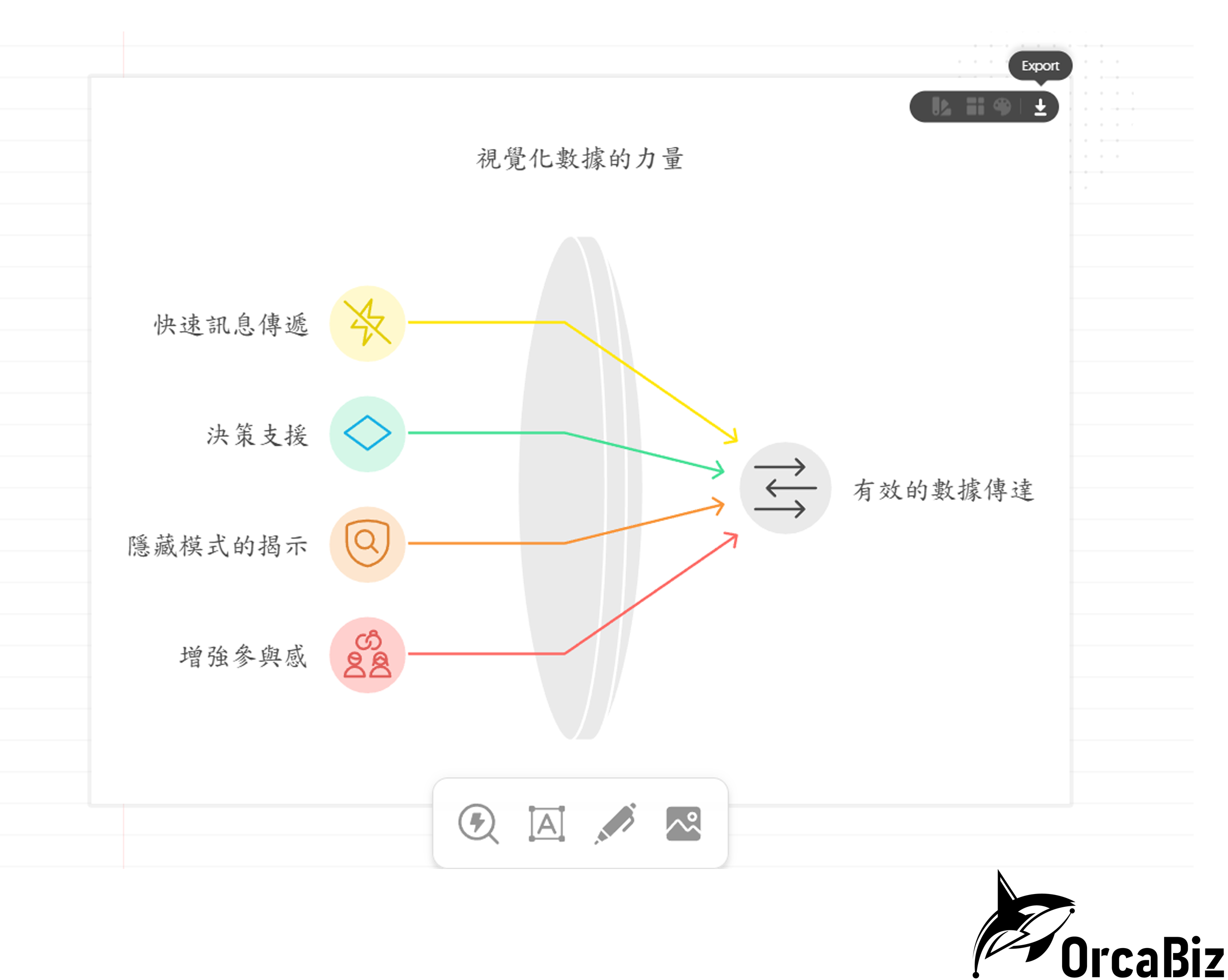
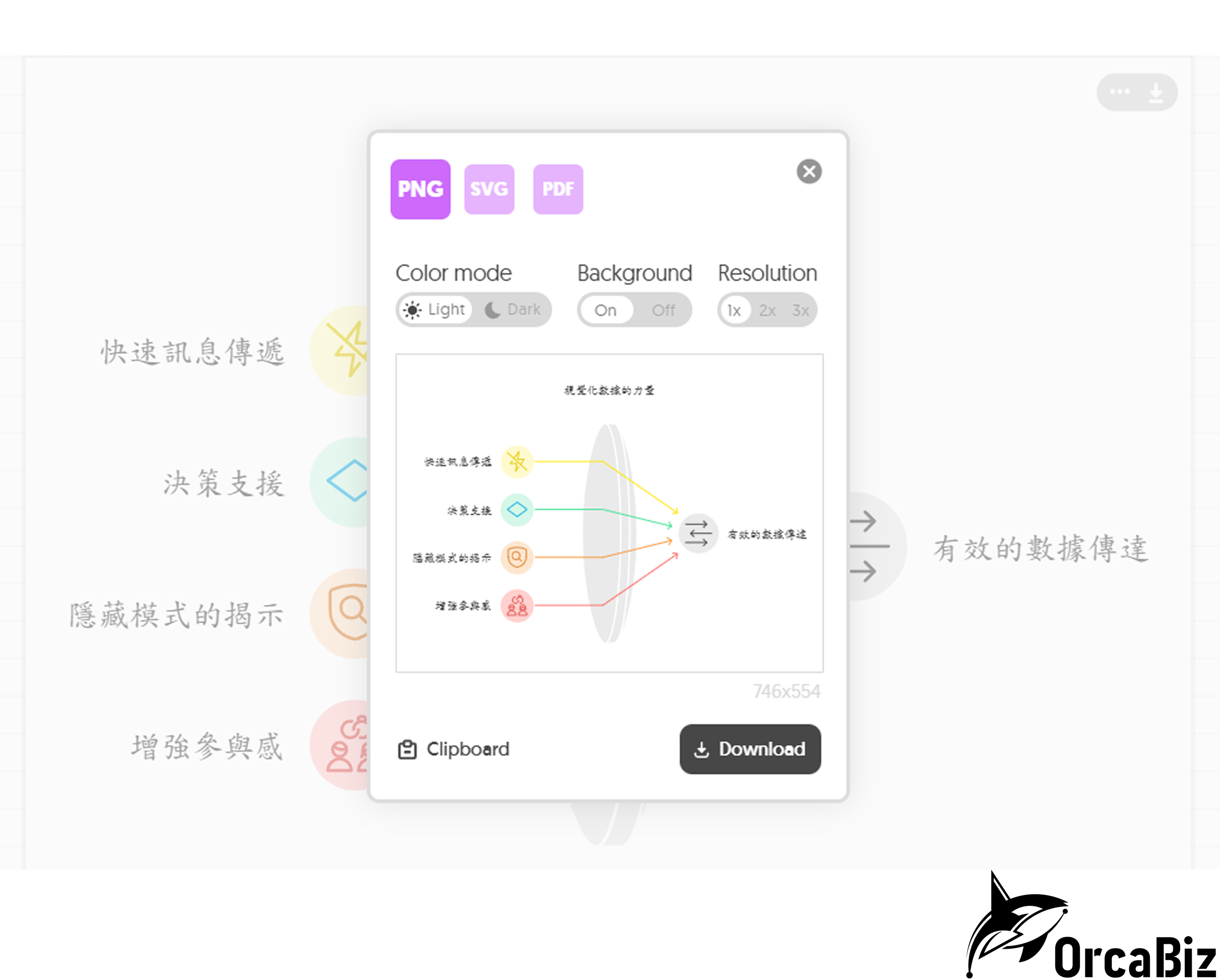
圖表生成後,可以調整文字、圖示、配色、背景、版面與輸出格式。若你要放在文章中,PNG 通常夠用;若要放進簡報或後續編輯,PPT、SVG 會更方便,但可用格式會依方案而不同。
Napkin AI 適合哪些情境?從簡報、教學到 SEO 文章配圖
Napkin AI 的強項不是取代設計師,而是讓「本來只有文字的內容」更快變成可理解的視覺。對很多團隊來說,它最適合當作第一版圖解工具。
- 簡報提案:把服務流程、合作架構、產品優勢、專案時程轉成視覺圖。
- 教學內容:把課程步驟、學習流程、知識架構整理成圖表。
- SEO 文章:把長文中的流程、比較、FAQ 或重點摘要轉成配圖,提升停留時間與閱讀完成率。
- 社群內容:把文章重點拆成圖卡、懶人包或短版資訊圖。
- 醫療與健康內容:可把療程流程、檢查步驟、衛教重點轉成易懂圖解,但正式發布前一定要由專業人員審稿。
醫療產業是虎鯨近幾年很重視的核心領域,像牙醫、不孕症、生殖醫學、健康媒體、復健科這類內容,本來就需要把複雜資訊說清楚。Napkin AI 可以幫忙把衛教內容變得更好讀,但醫療資訊不能只追求漂亮,還要注意正確性、來源、審稿與 E-E-A-T。
看完這篇,可以立刻做的 5 件事
看完這篇後,你可以先用一小段真實文字測試 Napkin AI,不需要一開始就把整份簡報或整篇文章丟進去。下面這 5 個行動,能幫你快速判斷它適不適合放進你的內容製作、簡報提案或 SEO 文章配圖流程。
- 先準備一段 100~300 字的文字:可以用文章摘要、服務流程、提案重點或課程大綱,不要一開始就貼整篇長文。
- 把文字整理成短句與條列:Napkin AI 比較擅長處理有結構的內容,像步驟、比較、因果、分類或重點整理。
- 生成 2~3 種視覺版本:不要看到第一張圖就定稿,先比較哪一種最能說清楚你的重點。
- 檢查文字、數字與專有名詞:正式放進文章、簡報或社群前,要確認沒有錯字、漏字、截斷或誤解原意。
- 確認匯出格式與使用限制:如果要商用、放品牌官網或交付給客戶,記得先確認目前方案是否支援需要的格式、是否有 Napkin branding,以及資料是否適合上傳。
ORCABIZ CONSULTANT NOTE
虎鯨顧問提醒:Napkin AI 最適合把「已經整理好的文字」變成視覺草稿。如果原文邏輯還沒整理好,建議先修文字,再生成圖表。
Napkin AI 怎麼用在 SEO 與 AI SEO/GEO?
Napkin AI 可以輔助 SEO 與 AI SEO/GEO,但它的角色不是取代文章內容,而是把已經整理好的重點變成更好理解的視覺資訊。對讀者來說,圖表要能快速說明流程、比較、重點或結論;對搜尋引擎與 AI 搜尋來說,文字脈絡仍然要完整。
- 文章前段:把快速摘要做成流程圖或重點圖,讓讀者一進來就看懂。
- 教學段落:把步驟型內容轉成流程圖,降低跳出率。
- 比較段落:把工具差異、費用方案、適合對象整理成表格或圖解。
- FAQ 段落:把常見問題整理成可視覺化問答,讓 AI 搜尋更容易理解內容結構。
- 社群導流:把文章重點轉成圖卡,再導回原文章。
虎鯨會建議:先把文章本身寫完整,再用 Napkin AI 做「重點視覺化」。不要只靠漂亮圖表撐內容,因為 Google 和 AI 搜尋真正要理解的,還是文字裡的問題、答案、案例、來源與專業脈絡。
以虎鯨常做的醫療、牙醫、健康媒體與 B2B 產業來說,Napkin AI 適合拿來把複雜流程視覺化,例如療程說明流程、衛教文章重點、產品比較、服務導入步驟或顧問提案架構。不過醫療、金融、法律這類高風險內容,圖解只能輔助閱讀,正式發布前仍要由專業人員確認文字、數據與法規表述。
延伸閱讀:Google AI Studio 教學、AI SEO / GEO 怎麼做?、SEO 文案撰寫|AI SEO/GEO 內容優化。
Napkin AI 替代工具比較:Canva、Gamma、Whimsical 怎麼選?
| 工具 | 主要強項 | 適合用途 | 和 Napkin AI 的差異 |
|---|---|---|---|
| Napkin AI | 文字轉視覺圖表、商業圖解、簡報素材 | 文章配圖、提案圖解、流程圖、資訊圖表 | 最適合把既有文字快速變成可編輯視覺 |
| Canva | 設計模板、社群素材、品牌視覺 | 社群圖卡、簡報、海報、品牌素材 | 設計素材更完整,但文字轉圖解不是唯一核心 |
| Gamma | AI 簡報與網頁式簡報 | 快速生成簡報、提案、報告 | 偏整份簡報產出,Napkin 偏單張視覺圖解 |
| Whimsical | 流程圖、心智圖、白板協作 | 產品流程、UX、團隊協作 | 偏團隊協作與流程規劃,Napkin 偏內容視覺化 |
| Google AI Studio | Prompt 測試、影音摘要、Gemini API 原型 | 整理素材、產出文字架構、AI SEO 問句測試 | 適合先整理文字,再丟到 Napkin 做視覺化 |
如果你的需求是「做一整份簡報」,Gamma 或 Canva 可能更快;如果你的需求是「把某段文字變成漂亮圖解」,Napkin AI 會更直覺。實務上,我們會把 Google AI Studio 或 ChatGPT 用來整理文字,再用 Napkin AI 做圖解,最後進 Canva 或簡報工具統一品牌視覺。
Napkin AI 實務工作流:怎麼做比較不容易翻車?
| 步驟 | 建議做法 | 原因 |
|---|---|---|
| 1. 先整理文字 | 把文章段落改成短標題、條列重點、流程順序或比較表。 | Napkin AI 比較容易抓到主次關係,圖表不會塞滿雜訊。 |
| 2. 一次只選一段 | 不要整篇文章一次丟進去,先從一個 H2 或一個流程開始。 | 可以降低 credits 消耗,也比較容易產出可用圖解。 |
| 3. 先選結構,再修視覺 | 先判斷圖表邏輯是否正確,再調整顏色、字體、圖示與品牌風格。 | 漂亮但邏輯錯的圖,對 SEO 文章和提案都沒有幫助。 |
| 4. 匯出後再人工檢查 | 確認文字是否被截斷、翻譯是否自然、數字與專有名詞是否正確。 | AI 圖解適合做草稿,正式發布仍需要編輯和品牌審稿。 |
Napkin AI 使用心得:好用,但不要把它當萬能設計師
Napkin AI 的確能省下很多整理圖表的時間,尤其是提案、教學、內容行銷這類「需要快速把概念說清楚」的工作。不過,它比較像幫你做第一版視覺草稿,而不是完全取代品牌設計。
Napkin AI 優點
- 支援中文文字輸入。
- 文字轉圖表速度快,適合先做第一版。
- 生成後可再編輯,不是一次定稿。
- 支援 PNG、PDF、PPT、SVG 等匯出格式,依方案不同而異。
- 適合把文章、簡報、提案、教學內容轉成視覺素材。
Napkin AI 限制
- 原文如果太雜,圖表容易抓錯重點。
- 中文長句建議先整理成條列,不然視覺效果可能不穩。
- 品牌一致性仍需要人工調整。
- 正式商用前要確認目前方案授權、浮水印與匯出格式。
- 醫療、金融、法律等內容不能只靠 AI 圖解,仍要專業審稿。
虎鯨提醒:先用文字把邏輯說清楚,再讓 Napkin AI 幫你做視覺化。不要把沒有邏輯的內容丟進去,期待 AI 自己變出一張完美圖表。AI 不是魔法,它比較像很快的助理。
Napkin AI 常見問題
Q1:Napkin AI 是什麼?
A:Napkin AI 是一款把文字轉換成視覺圖表、流程圖、資訊圖表和簡報素材的 AI 工具。使用者可以貼上文章、報告或重點文字,讓 Napkin 產生多種可編輯視覺版型,適合簡報、提案、教學和內容行銷。
Q2:Napkin AI 免費嗎?費用怎麼算?
A:Napkin AI 官方目前提供 Free、Plus、Pro 方案。Free 方案可使用每週 AI credits;Plus 與 Pro 則提供每月更高 credits、PPT/SVG 匯出、品牌樣式、移除 Napkin branding 或自訂品牌功能。實際價格與功能仍以官方定價頁為準。
Q3:Napkin AI 支援中文嗎?
A:支援中文。你可以直接貼上中文文章、條列重點或簡報內容,讓 Napkin AI 產生視覺圖表。不過中文文字如果太長,建議先整理成短句、標題與條列,生成結果會更穩定,也更方便後續人工修圖。
Q4:Napkin AI 可以匯出 PPT 嗎?
A:可以,但匯出格式會依方案不同而有所差異。官方價格頁顯示 Free 方案支援 PNG 與 PDF 匯出;Plus 以上方案支援 PPT 與 SVG 匯出,適合把圖表放進 PowerPoint、Google Slides、Canva 或 Keynote 工作流。
Q5:Napkin AI 適合做 SEO 文章配圖嗎?
A:適合。Napkin AI 可以把文章重點轉成流程圖、比較表或資訊圖表,提升內容可讀性。對 SEO 和 AI SEO/GEO 來說,圖表不能取代文字內容,但能幫助讀者快速理解,也讓文章更適合被摘要、引用與社群分享。
Q6:Napkin AI 和 Canva、Gamma、Whimsical 差在哪裡?
A:Napkin AI 的特色是從既有文字直接生成商業視覺圖表;Canva 偏設計素材與版型,Gamma 偏 AI 簡報生成,Whimsical 偏流程圖、心智圖與協作白板。若你的重點是把文章或提案文字變成視覺圖解,Napkin AI 會更直覺。
Q7:Napkin AI 生成的圖可以商用嗎?
A:是否能商用要以 Napkin AI 官方授權與方案條款為準。正式用在客戶簡報、廣告素材或品牌網站前,建議確認目前方案的使用權、匯出格式、品牌浮水印、素材授權與公司內部資料使用規範。
Q8:Napkin AI 適合處理機密資料嗎?
A:不建議直接貼上未公開的客戶資料、醫療資料、財務資料、合約內容或公司機密。若要做提案圖解,可以先把敏感資訊去識別化,只保留流程、結構與通用描述,再用 Napkin AI 產生視覺草稿。
參考資料來源
- Napkin AI 官方網站
- Napkin AI Pricing 官方定價頁
- Napkin AI Help Center:Getting Started
- Napkin AI Help Center:Is Napkin AI free to use?
- Napkin AI 官方部落格:AI-Powered Data Charting
- Napkin AI 官方 Blog
製作完圖表後,下一步是讓文章真的帶來流量。如果你不確定文章架構、FAQ、內部連結或 AI SEO/GEO 該怎麼規劃,可以參考 SEO 公司推薦怎麼選,或了解虎鯨的 SEO 顧問陪跑計畫。
💡 看更多 AI 如何影響 SEO 相關內容:
- 2026 SEO 趨勢全方位指南:AI 驅動下的 SEO 該怎麼佈局?重塑商業策略!
- 如何提升產圖文的效率?Napkin AI 中文視覺化圖表製作,一鍵生成超快速!
- AI 摘要時代的 SEO 全攻略:Google AI Overviews 出現後,內容該如何調整?
- ChatGPT 收錄產品教學:如何讓 AI 搜尋到你的電商品牌搶佔市場?
- OpenAI + Shopify:改變電子商務的無聲革命,商家如何在新購物世代突破僵局?
常見問題
Napkin AI 是什麼?
Napkin AI 是一款把文字轉換成視覺圖表、流程圖、資訊圖表和簡報素材的 AI 工具。使用者可以貼上文章、報告或重點文字,讓 Napkin 產生多種可編輯視覺版型,適合簡報、提案、教學和內容行銷。
Napkin AI 免費嗎?費用怎麼算?
Napkin AI 官方目前提供 Free、Plus、Pro 方案。Free 方案可使用每週 AI credits;Plus 與 Pro 則提供每月更高 credits、PPT/SVG 匯出、品牌樣式、移除 Napkin branding 或自訂品牌功能。實際價格與功能仍以官方定價頁為準。
Napkin AI 支援中文嗎?
支援中文。你可以直接貼上中文文章、條列重點或簡報內容,讓 Napkin AI 產生視覺圖表。不過中文文字如果太長,建議先整理成短句、標題與條列,生成結果會更穩定,也更方便後續人工修圖。
Napkin AI 可以匯出 PPT 嗎?
可以,但匯出格式會依方案不同而有所差異。官方價格頁顯示 Free 方案支援 PNG 與 PDF 匯出;Plus 以上方案支援 PPT 與 SVG 匯出,適合把圖表放進 PowerPoint、Google Slides、Canva 或 Keynote 工作流。
Napkin AI 適合做 SEO 文章配圖嗎?
適合。Napkin AI 可以把文章重點轉成流程圖、比較表或資訊圖表,提升內容可讀性。對 SEO 和 AI SEO/GEO 來說,圖表不能取代文字內容,但能幫助讀者快速理解,也讓文章更適合被摘要、引用與社群分享。
Napkin AI 和 Canva、Gamma、Whimsical 差在哪裡?
Napkin AI 的特色是從既有文字直接生成商業視覺圖表;Canva 偏設計素材與版型,Gamma 偏 AI 簡報生成,Whimsical 偏流程圖、心智圖與協作白板。若你的重點是把文章或提案文字變成視覺圖解,Napkin AI 會更直覺。
Napkin AI 生成的圖可以商用嗎?
是否能商用要以 Napkin AI 官方授權與方案條款為準。正式用在客戶簡報、廣告素材或品牌網站前,建議確認目前方案的使用權、匯出格式、品牌浮水印、素材授權與公司內部資料使用規範。
Napkin AI 適合處理機密資料嗎?
不建議直接貼上未公開的客戶資料、醫療資料、財務資料、合約內容或公司機密。若要做提案圖解,可以先把敏感資訊去識別化,只保留流程、結構與通用描述,再用 Napkin AI 產生視覺草稿。