如果你正在找 Wix 網域轉移教學,通常代表你想把在 Wix 購買或管理的網域,轉到 GoDaddy、Cloudflare、Namecheap 或其他網域註冊商。這件事本身不難,但真正容易出錯的地方不是按鈕在哪裡,而是:轉移前有沒有確認 60 天鎖定、DNS 紀錄有沒有備份、EPP 授權碼寄到哪個信箱、轉移後網站和 Email 是否還能正常運作。
這篇會把 Wix 官方「將 Wix 網域轉移至其他註冊商」的流程,整理成更完整的實作版。每一個步驟都會補上實際操作方式、完成後要怎麼驗證、以及虎鯨在網站搬家與 DNS 設定時最常看到的踩雷點。
ORCABIZ CONSULTANT NOTE
虎鯨顧問提醒:網域轉移不等於網站搬家。網域是網址的所有權與註冊管理,網站是內容與主機,DNS 則是把網域指到網站、Email 或其他服務的路標。轉移前先分清楚這三件事,後面會少很多混亂。
Wix 網域轉移前先確認:你是真的要轉移,還是只要改 DNS?
在開始操作以前,先確認你的目標。很多人以為「網站要搬家」就一定要做網域轉移,其實不一定。如果你只是想把 Wix 網站指到其他主機、或把外部網域連回 Wix,有時候只要改 DNS 或 nameserver,不需要把網域註冊商也一起換掉。
| 你想做的事 | 需要轉移網域嗎? | 實際處理方向 |
|---|---|---|
| 網域仍想由 Wix 管理,只是網站搬到其他主機 | 不一定 | 通常先改 DNS 紀錄或 nameserver,讓網域指向新主機。 |
| 網域費用、續約和 DNS 都想改由 GoDaddy / Cloudflare 管理 | 需要 | 從 Wix 轉出網域,取得 EPP 授權碼後到新註冊商啟動轉移。 |
| 網站仍在 Wix,但網域想轉到其他註冊商 | 可以 | 轉移完成後,要在新註冊商設定 Wix 指定的 A / CNAME 或 nameserver。 |
| Email 使用 Google Workspace、Microsoft 365 或 Zoho | 可轉移,但要小心 | 轉移後要確認 MX、SPF、DKIM、DMARC 等 Email DNS 紀錄是否完整。 |
如果你的目標是從 Wix 改成 WordPress 官網,建議同時盤點網站內容、網址、SEO 排名和轉址規劃。需要更完整的改版流程,可以參考虎鯨的 SEO 網站搬家及改版服務。
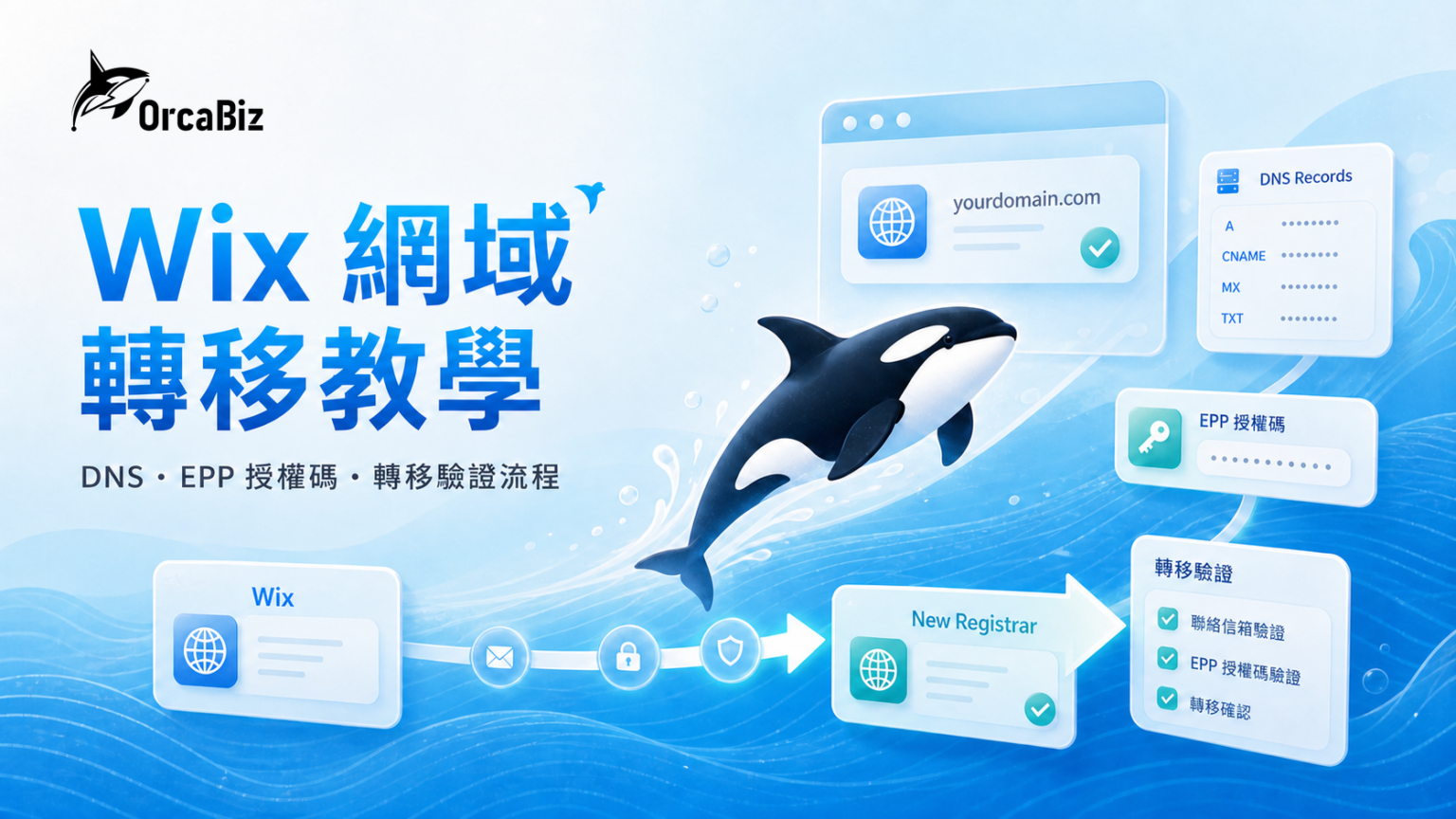
Wix 網域轉移流程總覽:8 個步驟與驗證重點
| 步驟 | 你要做什麼 | 完成後怎麼驗證 |
|---|---|---|
| 1 | 確認網域是否符合轉移資格 | WHOIS / RDAP 狀態沒有卡 60 天鎖定,Wix 後台可操作轉出。 |
| 2 | 備份 DNS、Email 與網站連線紀錄 | 已截圖或匯出 A、CNAME、MX、TXT 等紀錄。 |
| 3 | 在 Wix 網域頁啟動轉出 | 看到「轉移至 Wix 以外註冊商」並完成確認流程。 |
| 4 | 取得 EPP 授權碼 | 註冊者信箱收到授權碼,並確認網域名稱正確。 |
| 5 | 到新註冊商輸入網域與授權碼 | 新註冊商顯示轉移已送出或等待確認。 |
| 6 | 等待轉移完成 | WHOIS 狀態顯示 pending transfer,或新註冊商後台有轉移進度。 |
| 7 | 轉移完成後檢查 DNS 與 Email | 網站、www、SSL、Email 收發、MX / TXT 紀錄都正常。 |
| 8 | 依網站去向重新連線 | 仍用 Wix 就重新連 Wix;改 WordPress 就指到新主機。 |
1. 確認 Wix 網域是否符合轉移資格
先不要急著按轉移。根據 Wix 官方說明與 ICANN 網域轉移規則,網域可能會因為新註冊、近期轉移、變更註冊者聯絡資訊等原因,被鎖定 60 天無法轉移。Wix 官方也提醒,轉出 Wix 後,網域聯絡資訊、DNS 設定與續訂付款都會改由新供應商帳戶管理。
實際操作
- 登入 Wix 後台,進入「網域」管理頁。
- 確認該網域是向 Wix 購買或目前由 Wix 管理。
- 確認網域沒有剛註冊、剛轉移、剛變更註冊者資料。
- 確認網域續約狀態正常,不要等到即將過期才開始搬。
完成驗證
- 用 WHOIS / RDAP 查詢網域狀態,確認沒有不明的轉移限制。
- 在 Wix 後台能看到網域操作選單,且可進入轉出流程。
- 確認註冊者 Email 是你能登入的信箱,因為授權碼會寄到這裡。
如果網域因 60 天規則無法轉移,短期內可以先用 DNS 指向或 nameserver 方式處理網站連線,等鎖定期過後再正式轉移。
2. 轉移前先備份 DNS、Email 與網站連線紀錄
網域轉移最常見的問題,不是轉移失敗,而是轉移完成後 Email 不能收、網站 www 不能開、SSL 出錯,或表單通知信收不到。原因通常是 DNS 紀錄沒有備份,轉到新註冊商後只設定了網站 A Record,忘記 MX、TXT、DKIM 或 DMARC。
實際操作
- 在 Wix 或目前 DNS 主機商後台,截圖或匯出完整 DNS 紀錄。
- 至少記錄 A、AAAA、CNAME、MX、TXT、SPF、DKIM、DMARC、CAA。
- 確認網站主網域、www 子網域、Email 服務、第三方驗證紀錄是否都有保存。
- 如果有使用 Google Workspace、Microsoft 365、Zoho、Mailchimp、Meta Pixel、Google Search Console 驗證,也要一起記下 TXT / CNAME 紀錄。
完成驗證
- 你手上有一份完整 DNS 備份,不只是截一張網域首頁。
- 已知道目前網站主機 IP、www 指向、Email MX 紀錄分別是什麼。
- 轉移前先寄一封測試信、送出一次網站表單,確認目前服務是正常的。
ORCABIZ DNS NOTE
虎鯨提醒:如果你不知道 MX、SPF、DKIM、DMARC 是什麼,不要直接刪 DNS。這些紀錄會影響企業信箱與寄信可信度,一旦漏掉,Email 可能不是立刻壞掉,而是慢慢進垃圾信或收不到驗證信。
3. 在 Wix 後台啟動「轉移至 Wix 以外註冊商」
Wix 官方流程是從帳戶中的「網域」頁面開始,點擊相關網域旁的網域操作圖示,選擇「轉移至 Wix 以外註冊商」,檢閱轉移資訊後再確認轉移。這一步的重點是不要選錯網域,尤其是同一個 Wix 帳戶裡有多個網站或多個網域時。
實際操作
- 登入 Wix 帳戶,前往「網域」頁面。
- 找到要轉出的網域,確認不是其他品牌或測試站網域。
- 點擊網域操作,選擇「轉移至 Wix 以外註冊商」。
- 閱讀 Wix 顯示的轉移資訊,確認轉出後 DNS、續約與支援會由新供應商管理。
- 點擊「轉移網域」並再次確認。
完成驗證
- Wix 顯示已進入轉移流程,或提示授權碼會寄出。
- 再次確認網域拼字,例如不要把 example.com 和 example.com.tw 搞混。
- 確認你可以登入註冊者聯絡信箱,並檢查垃圾信、促銷信或更新資料夾。
4. 收到 EPP 授權碼後,先確認信箱與網域名稱
Wix 官方說明,確認轉移後,系統會將轉移授權碼,也就是 EPP code,寄到網域的註冊者聯絡電子郵件地址。這組碼是轉移到新註冊商的重要憑證,不要貼到公開文件,也不要傳給不需要操作的人。
實際操作
- 開啟註冊者聯絡信箱,搜尋 Wix、domain transfer、authorization code、EPP code 等關鍵字。
- 確認信件中的網域名稱與你要轉出的網域完全一致。
- 複製授權碼時,不要多複製空白、句點或換行。
- 將授權碼暫存在安全的密碼管理工具或專案文件,不要放在公開 Google 文件或聊天群組。
完成驗證
- 你已確認授權碼對應正確網域。
- 你知道新註冊商要在哪個欄位輸入授權碼。
- 如果 10–30 分鐘內沒有收到信,先查垃圾信,再回 Wix 檢查註冊者 Email 是否正確。
5. 到新註冊商輸入網域與授權碼,以 GoDaddy 為例
如果你要把 Wix 網域轉到 GoDaddy,可以進入 GoDaddy 的網域轉移頁面,輸入要轉入的網域,確認網域已解除鎖定,再輸入授權碼並完成付款。其他註冊商如 Cloudflare、Namecheap、Porkbun 的概念也類似:搜尋網域、輸入授權碼、付款或確認轉移。
實際操作
- 登入新註冊商帳戶,例如 GoDaddy。
- 進入網域轉入或 Transfer In 頁面。
- 輸入純網域名稱,例如 example.com,不要輸入 https://、www 或結尾斜線。
- 確認系統顯示網域可轉移,並輸入 Wix 寄來的 EPP 授權碼。
- 依新註冊商流程付款或確認轉移訂單。
完成驗證
- 新註冊商後台出現 Transfer In、Transfers、待處理或待確認的狀態。
- 你收到新註冊商的付款或轉移啟動通知信。
- 如果授權碼錯誤,先重新複製一次,不要手打;仍錯誤再回 Wix 重新取得或聯絡支援。
6. 等待轉移完成:用 WHOIS 狀態與註冊商後台雙重確認
Wix 官方 FAQ 提到,網域轉移最多可能需要 7 天;GoDaddy 官方也說明,多數網域轉移通常約 5–7 天完成。這段時間網站通常不一定會中斷,但前提是 DNS 紀錄沒有被亂改、Email 紀錄也有備份。
實際操作
- 每天檢查新註冊商的 Transfer In 狀態。
- 使用 Wix 官方提到的 Whois 查詢工具,或其他 WHOIS / RDAP 工具檢查狀態。
- 如果狀態顯示 pending transfer,代表轉移已啟動但尚未完成。
- 保留 Wix 和新註冊商寄來的所有轉移通知信,方便追蹤時間點。
完成驗證
- 新註冊商顯示轉移進行中或已完成。
- WHOIS / RDAP 的 registrar 欄位最後會更新為新註冊商。
- 如果超過官方預估時間仍沒有進度,先聯絡接收網域的新註冊商,因為 Wix 官方說明一旦開始轉移後,轉移狀態需由接收方更新。
7. 轉移完成後,立即檢查網站、www、SSL 與 Email
轉移完成不代表整件事結束。Wix 官方 FAQ 特別提醒,轉移後商務電子郵件不會自動保持正常,通常需要重新新增 MX 紀錄。這也是為什麼前面要先備份 DNS 紀錄。
實際操作
- 登入新註冊商,確認網域已出現在你的帳戶下。
- 檢查 DNS 記錄是否與備份一致,尤其是 A、CNAME、MX、TXT。
- 如果 nameserver 改成新註冊商預設值,請確認 DNS 紀錄是否已搬過去。
- 打開主網域 example.com、www.example.com,確認都能連線。
- 寄信到企業信箱、從企業信箱寄信出去,確認收發正常。
完成驗證
- 網站首頁可以正常開啟,且沒有跳到錯誤網站。
- SSL 憑證正常,瀏覽器沒有顯示不安全警告。
- Email 收發正常,並用 DNS 工具確認 MX、SPF、DKIM、DMARC 都存在。
- Google Search Console、GA4、Meta、Google Ads 等驗證紀錄沒有遺失。
8. 依網站去向重新連線:繼續用 Wix 或改到 WordPress
最後一步要看你的網站接下來在哪裡。如果網站仍然使用 Wix,只是網域註冊商換到 GoDaddy 或 Cloudflare,就要依 Wix 官方的「連接外部網域」方式設定。若網站已經搬到 WordPress,則應該把 DNS 指到新主機或 CDN,並確認舊網址轉址與 SEO 設定。
| 網站去向 | 要設定什麼 | 驗證方式 |
|---|---|---|
| 繼續使用 Wix 網站 | 依 Wix 官方提供的 nameserver 或 pointing 紀錄設定。 | Wix 後台顯示網域已連線,主網域與 www 都能開啟 Wix 網站。 |
| 改用 WordPress 主機 | 把 A / CNAME 或 nameserver 指向 WordPress 主機或 Cloudflare。 | 前台可開、SSL 正常、GSC 收錄不出現大量 404。 |
| Email 使用第三方服務 | 重建 MX、SPF、DKIM、DMARC。 | 測試收發信,並用 DNS checker 確認紀錄正確。 |
如果你是從 Wix 改到 WordPress,建議同步檢查 SEO 標題、內部連結、舊網址轉址、圖片 alt、Schema、GA4 與 Search Console。這些不是網域轉移本身會自動處理的項目,卻會直接影響改版後的搜尋表現。
Wix 網域轉移常見錯誤與排查方式
| 問題 | 可能原因 | 建議排查 |
|---|---|---|
| 收不到 EPP 授權碼 | 註冊者 Email 不正確、進垃圾信、信箱容量滿。 | 先查註冊者 Email,再查垃圾信;必要時更新聯絡資訊,但要注意是否會觸發 60 天鎖定。 |
| 新註冊商說授權碼錯誤 | 複製到空白、用到舊授權碼、輸入錯網域。 | 重新複製授權碼,確認網域完全一致,必要時向 Wix 重新取得。 |
| 轉移卡住超過 7 天 | 接收方未完成付款、授權碼未確認、狀態仍在 pending transfer。 | 先看新註冊商 Transfer In 頁面,再聯絡接收註冊商客服。 |
| 網站轉移後打不開 | DNS 未搬移、A / CNAME 指錯、nameserver 換掉但沒重建紀錄。 | 對照轉移前 DNS 備份,逐一重建網站紀錄。 |
| Email 突然不能收 | MX 或 TXT 紀錄漏掉。 | 重建 MX、SPF、DKIM、DMARC,並用企業信箱後台驗證。 |
| 搜尋流量下滑 | 網站同時改版、網址改變、沒有 301 轉址或 GSC 未更新。 | 檢查 404、轉址、Sitemap、canonical、GSC 索引與重要頁面排名。 |
虎鯨建議:網域轉移最好搭配一份上線檢查清單
如果只是個人網站,照著 Wix 官方流程轉移通常就能完成。但如果是公司官網、電商網站、診所網站、B2B 詢價網站,網域轉移就不只是管理權移交,還會牽涉 Email、表單、廣告追蹤、SEO、GA4、GSC 與客戶信任感。
虎鯨實務上會建議至少建立三份清單:轉移前 DNS 備份、轉移中狀態追蹤、轉移後網站與 Email 驗收。這樣即使中間遇到問題,也能快速知道是 Wix、接收註冊商、DNS 還是網站主機造成的。
如果你同時要進行網站改版、SEO 網站搬家或從 Wix 轉到 WordPress,可以先參考 SEO 網站搬家及改版,或從 SEO 形象官網設計 開始重新整理網站架構。
官方參考來源
- Wix 官方說明:將 Wix 網域轉移至其他註冊商
- Wix 官方說明:使用 pointing method 連接外部網域
- GoDaddy 官方說明:Transfer my domain to GoDaddy
- GoDaddy 官方說明:Enter the authorization code for my domain transfer
- ICANN 官方文件:Transfer Policy
- ICANN 官方說明:Inter-Registrar Transfer Information
常見問題 FAQ
Q1:Wix 網域轉移會讓網站中斷嗎?
A:不一定。網域轉移本身通常不等於網站立刻中斷,但如果 DNS 紀錄沒有備份、nameserver 被更換、或轉移後沒有重建 A、CNAME、MX 等紀錄,就可能造成網站或 Email 異常。建議轉移前先備份完整 DNS。
Q2:Wix 網域轉移需要多久?
A:Wix 官方說明轉移最多可能需要 7 天,GoDaddy 官方也提到多數網域轉移通常約 5–7 天完成。實際時間會受註冊商、網域狀態、授權碼確認與付款流程影響。
Q3:轉移 Wix 網域一定要 EPP 授權碼嗎?
A:多數一般網域轉移都會需要 EPP 授權碼,也常被稱為 authorization code 或 transfer key。Wix 官方說明,確認轉移後,授權碼會寄到網域的註冊者聯絡電子郵件地址。
Q4:網域轉移後 Email 會正常嗎?
A:不一定。Wix 官方 FAQ 提醒,轉移後商務電子郵件需要重新新增 MX 紀錄才會正常運作。若你使用 Google Workspace、Microsoft 365 或其他企業信箱,轉移後要確認 MX、SPF、DKIM、DMARC 是否都正確。
Q5:如果 Wix 網域 60 天內不能轉移怎麼辦?
A:可以先判斷是否真的需要轉移。如果只是要讓網站連到新主機,短期內可先透過 DNS 指向或 nameserver 設定處理。等 ICANN 或註冊商鎖定期結束後,再正式把網域轉到新註冊商。
常見問題
Wix 網域轉移會讓網站中斷嗎?
不一定。網域轉移本身通常不等於網站立刻中斷,但如果 DNS 紀錄沒有備份、nameserver 被更換、或轉移後沒有重建 A、CNAME、MX 等紀錄,就可能造成網站或 Email 異常。建議轉移前先備份完整 DNS。
Wix 網域轉移需要多久?
Wix 官方說明轉移最多可能需要 7 天,GoDaddy 官方也提到多數網域轉移通常約 5–7 天完成。實際時間會受註冊商、網域狀態、授權碼確認與付款流程影響。
轉移 Wix 網域一定要 EPP 授權碼嗎?
多數一般網域轉移都會需要 EPP 授權碼,也常被稱為 authorization code 或 transfer key。Wix 官方說明,確認轉移後,授權碼會寄到網域的註冊者聯絡電子郵件地址。
網域轉移後 Email 會正常嗎?
不一定。Wix 官方 FAQ 提醒,轉移後商務電子郵件需要重新新增 MX 紀錄才會正常運作。若你使用 Google Workspace、Microsoft 365 或其他企業信箱,轉移後要確認 MX、SPF、DKIM、DMARC 是否都正確。
如果 Wix 網域 60 天內不能轉移怎麼辦?
可以先判斷是否真的需要轉移。如果只是要讓網站連到新主機,短期內可先透過 DNS 指向或 nameserver 設定處理。等 ICANN 或註冊商鎖定期結束後,再正式把網域轉到新註冊商。