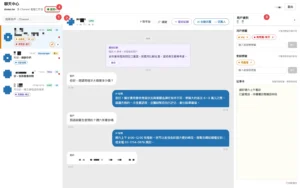
對話列表在聊天中心左側,列出所有進行中的對話,最近有新訊息的排在最上面。
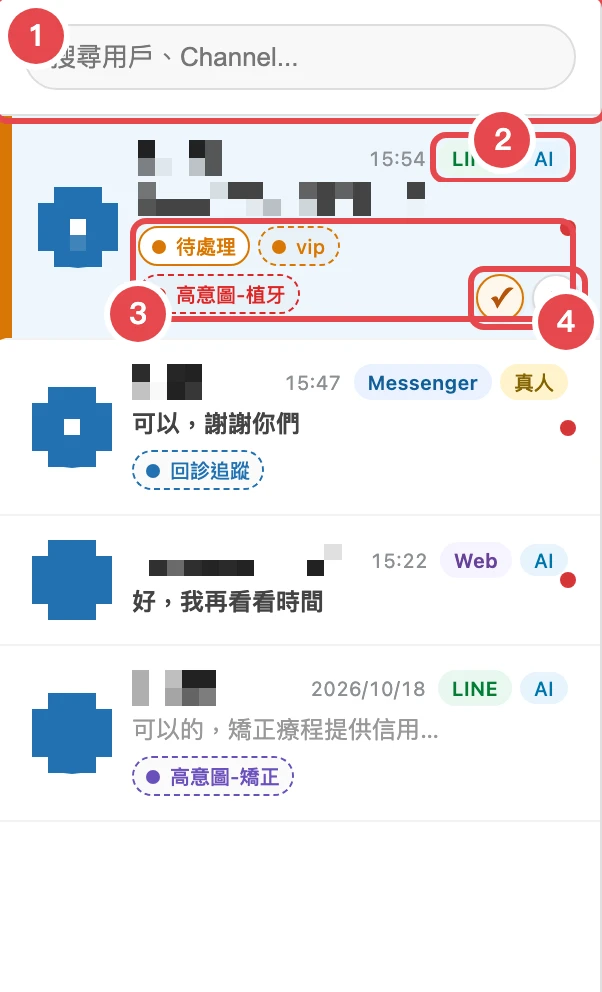
1 搜尋客戶
在上方搜尋框輸入客戶名稱,或輸入頻道名稱(例如 LINE、Messenger、Web),列表會即時篩選。
2 看懂頻道與模式標示
- LINE/Messenger/Web:客戶從哪個管道傳訊息來。Web 是網站上的客服視窗,訪客沒有登入,名稱會顯示為一串訪客編號。
- AI:目前由 AI 自動回覆。
- 真人:目前由客服人員接管,AI 不會回覆這段對話。
- AI 暫停/不走 AI:AI 不會回覆這段對話(頻道暫停 AI、測試模式中,或客戶被設定成不走 AI),請由客服人員直接回覆。
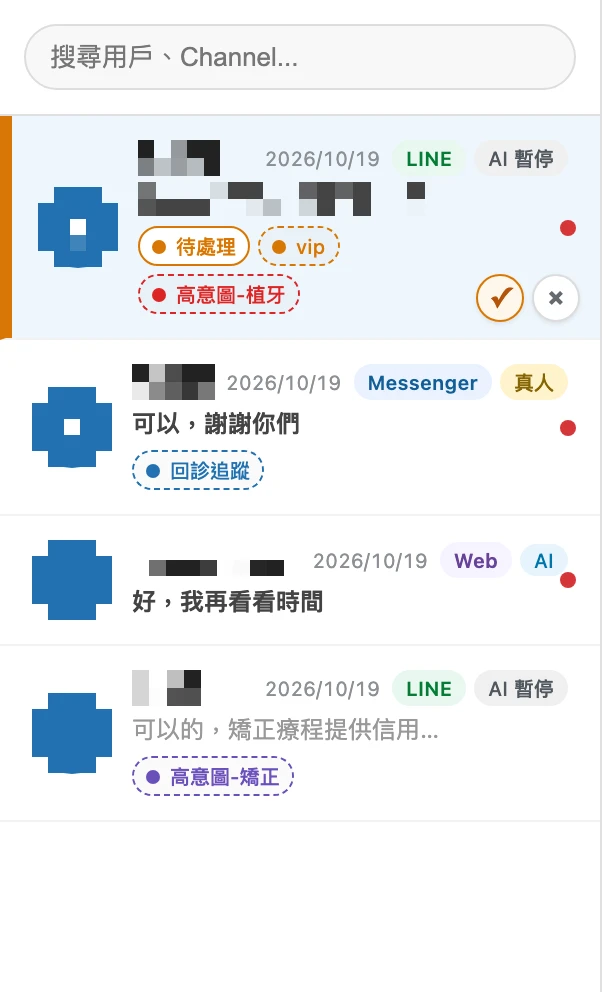
名稱右側的紅點表示最後一則訊息是客戶傳的,還沒有人回覆。
3 標籤
列表會顯示這位客戶身上的標籤,一眼就能分辨 VIP、高意圖客戶或需要追蹤的對象。實線框是只套用在這次對話的「對話標籤」,虛線框是跟著客戶走的「用戶標籤」。標籤的新增與差別請見用戶資料篇。
4 標註待處理、移出列表
滑鼠移到對話上,右下角會出現兩個按鈕(已標註待處理的對話會一直顯示):
- ! 標註待處理:在這段對話加上「待處理」標籤,左側會出現橘色標線,提醒同事這段還沒處理完。處理好之後再按一次(✓)取消。
- ✕ 移出列表:把已經處理完的對話移出列表,讓列表保持乾淨。聊天紀錄不會刪除;客戶之後再傳訊息,會以新的對話重新出現在列表上。
「移出列表」會先跳出確認視窗,按「確定」才會執行。手機沒有滑鼠移入的動作,這兩個按鈕只會出現在已標註待處理的對話上;需要標註或移出其他對話時,請用電腦操作。
分享某一段對話給同事
點開對話後,聊天室上方的「🔗 連結」可以複製這段對話的網址。同事打開網址會直接進到同一位客戶的對話,詳見回覆篇。
上一篇:聊天中心入門:登入與畫面導覽|回到說明書目錄|下一篇:聊天中心:回覆客戶、AI 自動回覆與真人接管