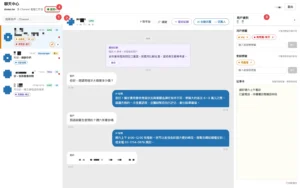
聊天中心是所有客服對話的工作台。LINE、Messenger、網站客服視窗傳來的訊息,都會出現在同一個列表裡。
誰可以使用
需要該網站的 WordPress 管理員帳號。如果登入後看到「這個帳號沒有使用聊天中心的權限」,請聯絡網站管理者幫你開通。
開啟聊天中心的兩種方式
方式一:從 WordPress 後台
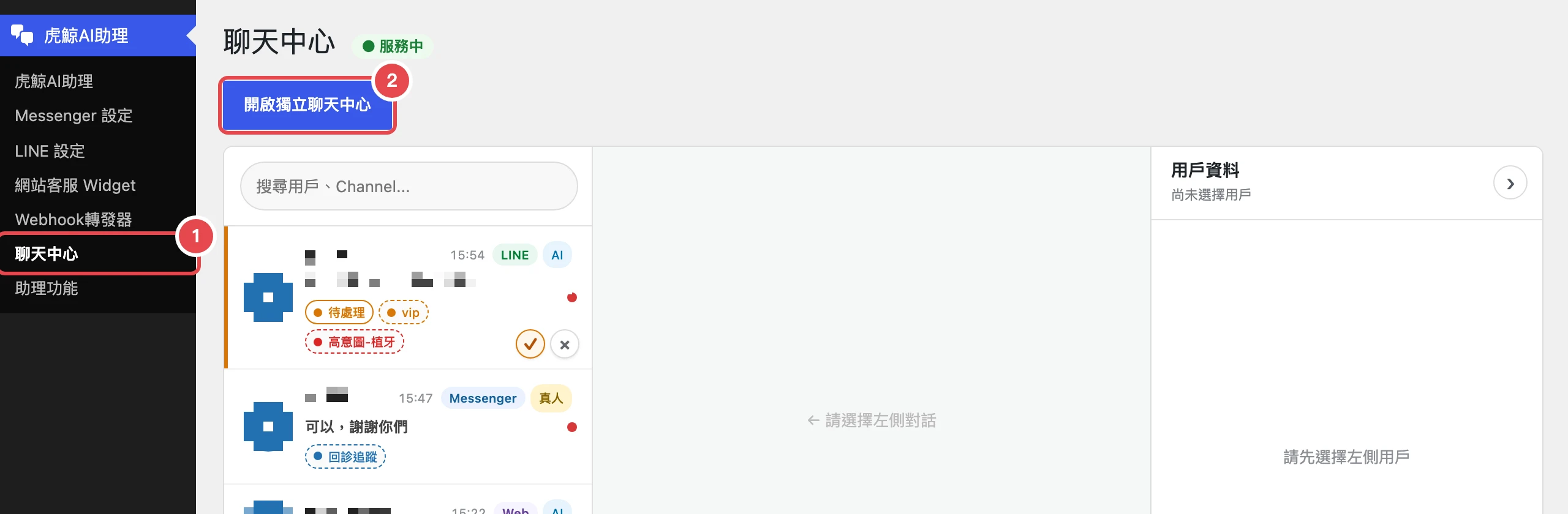
登入網站後台後,在左側選單點「虎鯨AI助理」→「聊天中心」(圖中 1)。
頁面上方的「開啟獨立聊天中心」按鈕(圖中 2)會在新分頁開啟全螢幕版本,沒有後台選單佔空間,建議日常使用這個版本。
方式二:直接開網址(電腦、手機都適用)
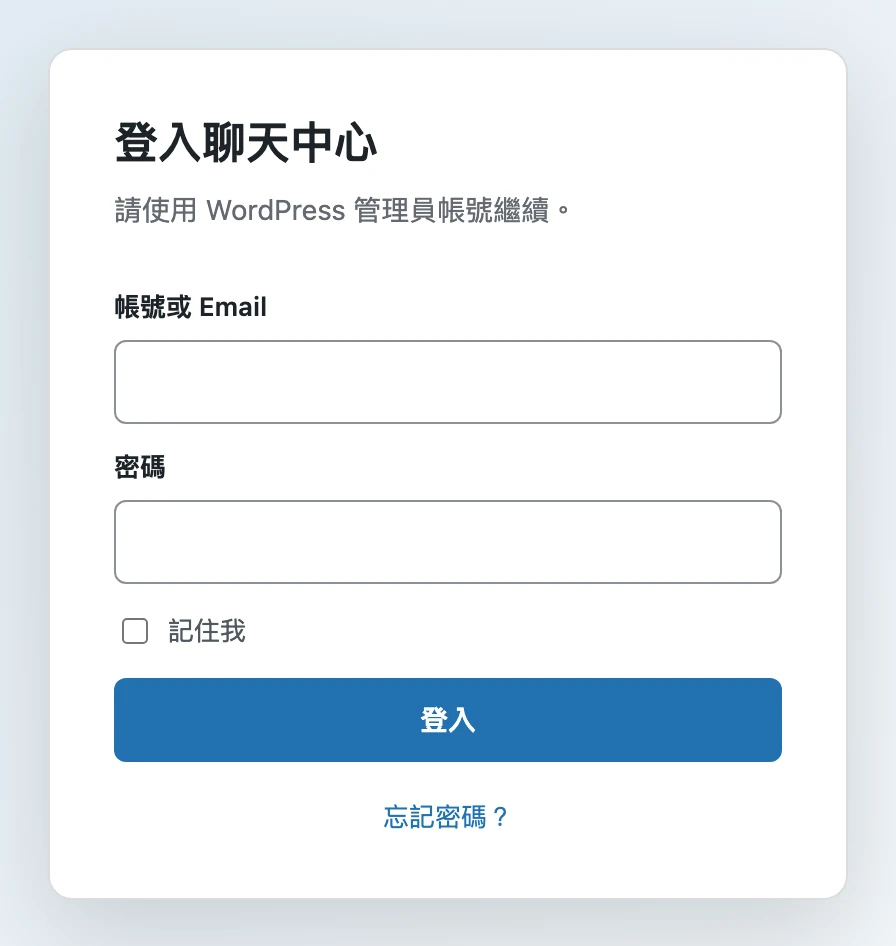
在瀏覽器輸入 https://你的網域/chat-console/,例如 https://example.com/chat-console/。建議把這個網址加入書籤,或在手機上「加入主畫面」。
還沒登入時會看到登入畫面,輸入 WordPress 帳號(或 Email)與密碼即可。勾選「記住我」可以減少重複登入。
畫面導覽
聊天中心分成三欄:
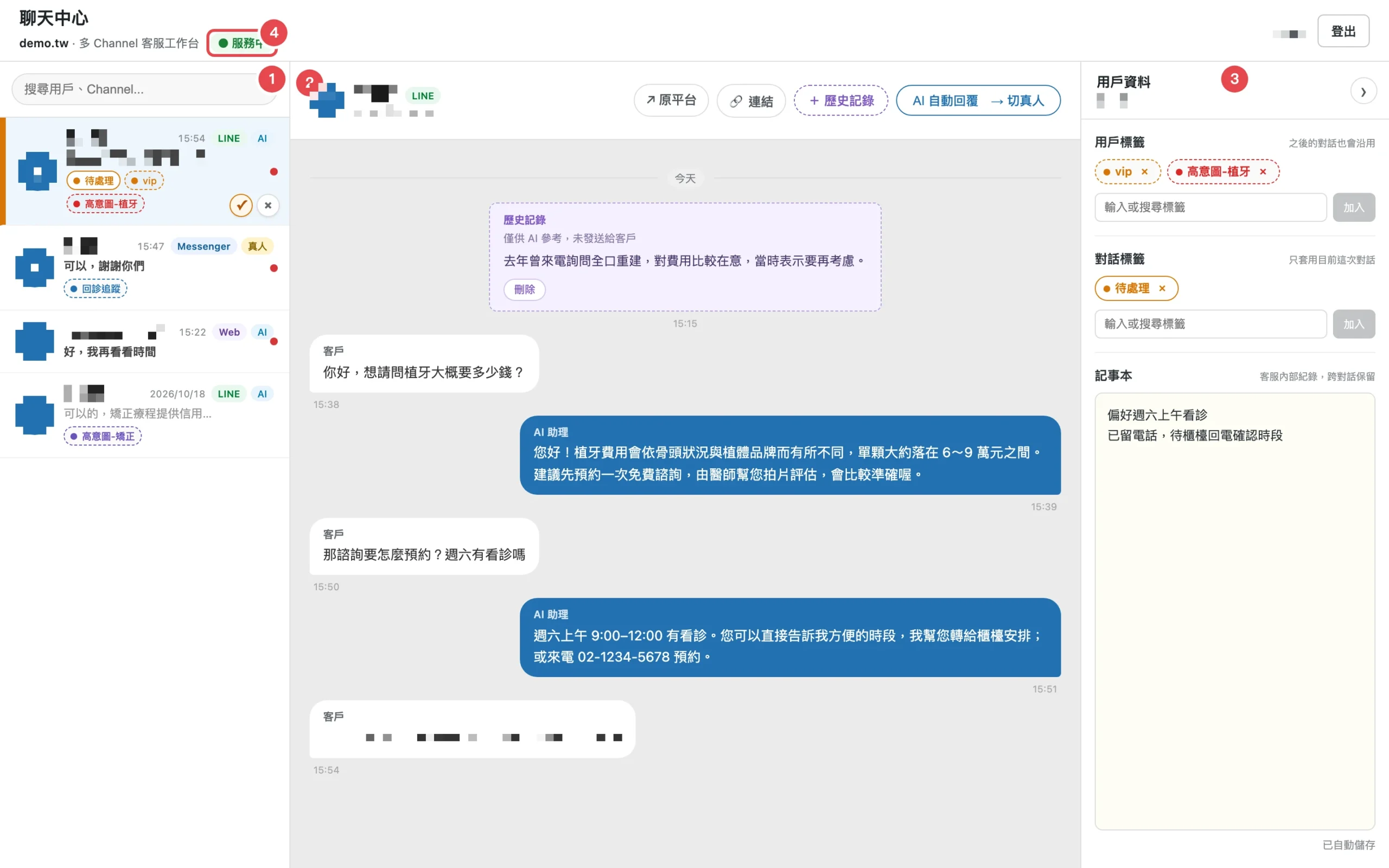
- 1 對話列表:所有進行中的對話,最新的在最上面。詳見 對話列表篇。
- 2 聊天室:點選左側對話後,這裡會顯示完整的對話內容與操作按鈕。詳見 回覆篇。
- 3 用戶資料:這位客戶的標籤與記事本。右上角的 › 可以收合,讓聊天室更寬。詳見 用戶資料篇。
- 4 服務狀態:顯示目前是否在 AI 的服務時段內。非服務時段,AI 會回覆預設的非服務時段訊息。
對話裡的訊息顏色
- 白色(左側):客戶傳來的訊息。
- 藍色「AI 助理」:AI 自動回覆的內容。
- 橘色「後台人員・名字」:客服人員親自回覆的內容,會標出是哪位同事送出的。這個功能上線前的舊訊息只會顯示「後台人員」。
- 灰色「系統自動」:系統自動發給客戶的訊息,例如轉接真人的通知、主動跟進訊息、網站快捷鈕的固定回覆。
- 紫色虛線框「歷史記錄」:客服補寫給 AI 參考的背景資料,不會發送給客戶。
客戶傳來的圖片會直接顯示在對話中,點一下可以開啟原圖。貼圖、影片、檔案等訊息目前不會出現在聊天中心,需要到原平台查看(見回覆篇的「原平台」按鈕)。
在手機上使用
手機開啟 /chat-console/ 會自動切換成單欄版面,一次顯示一層:
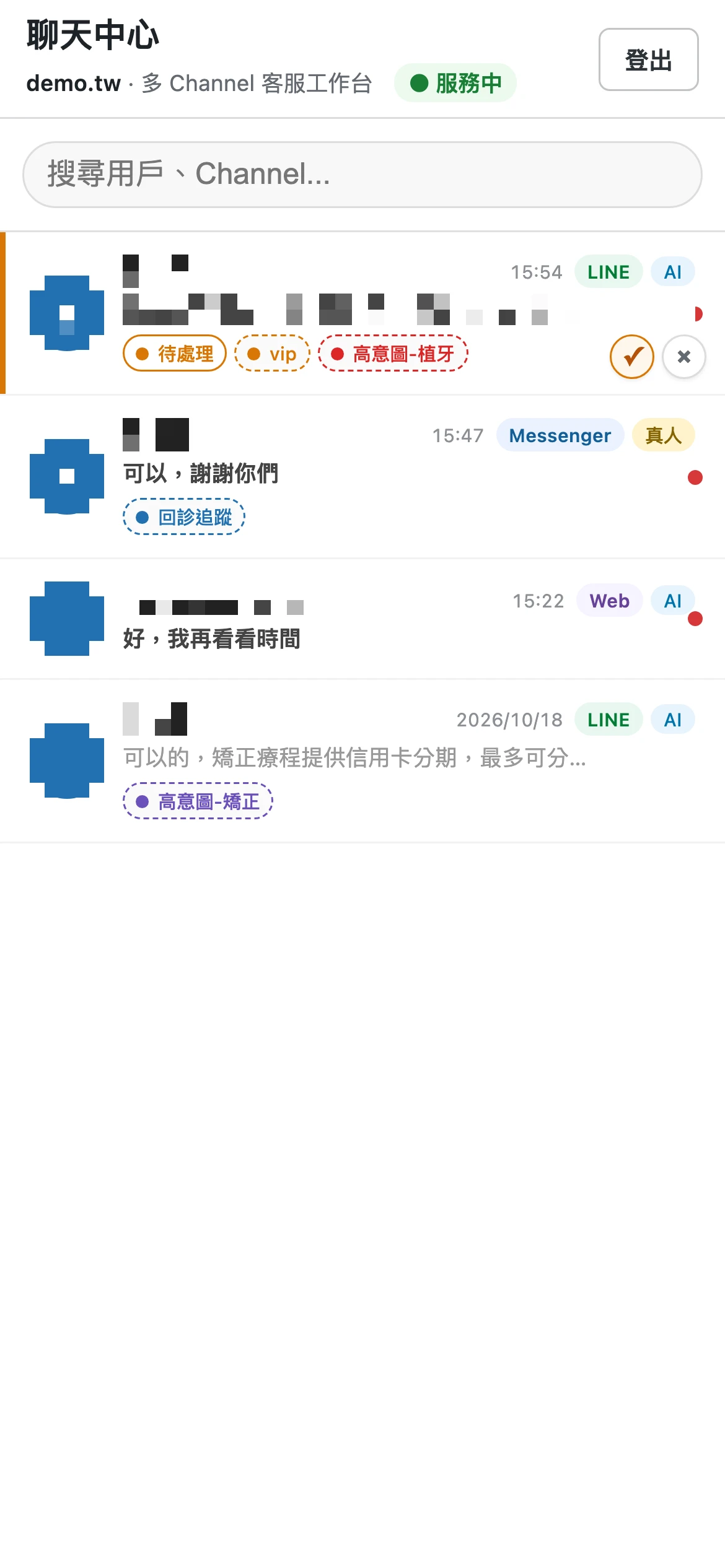
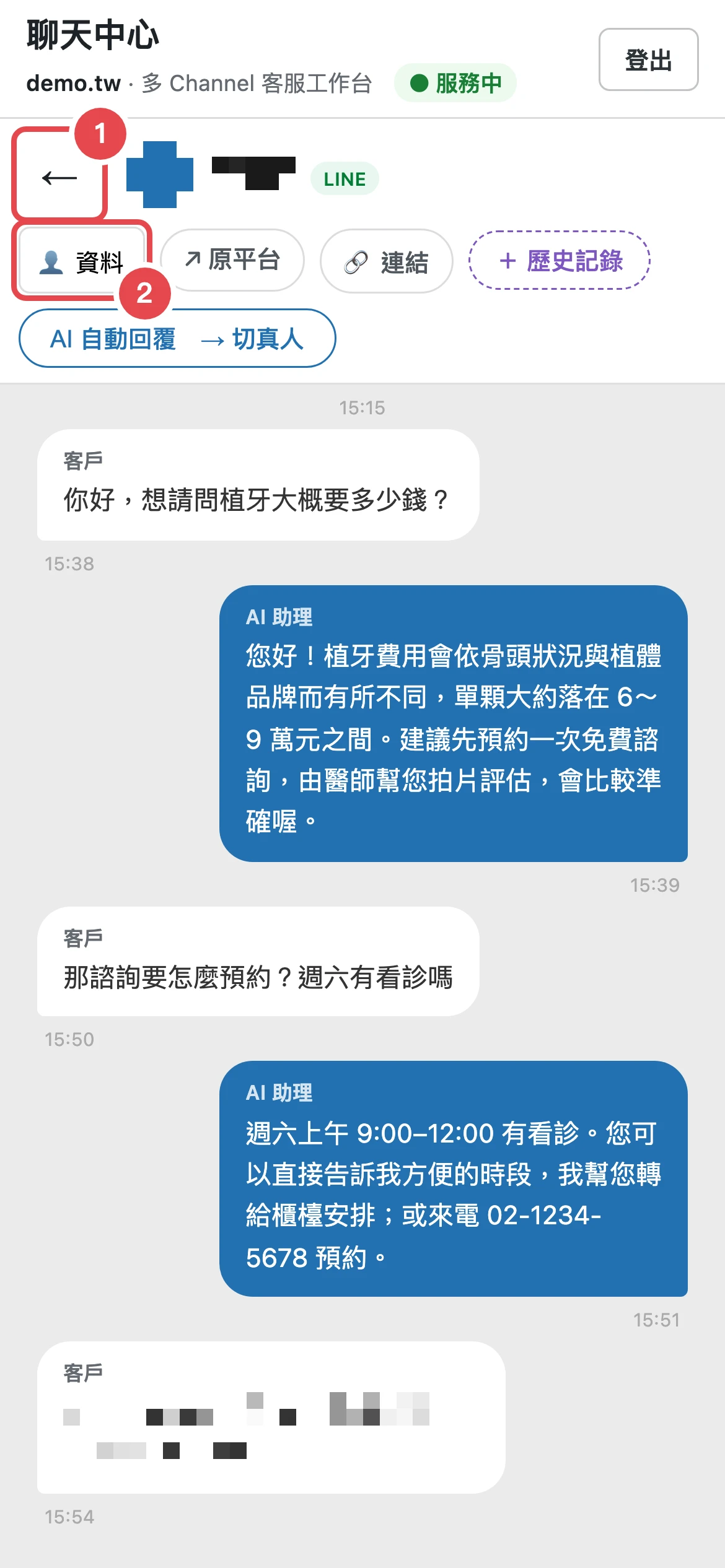
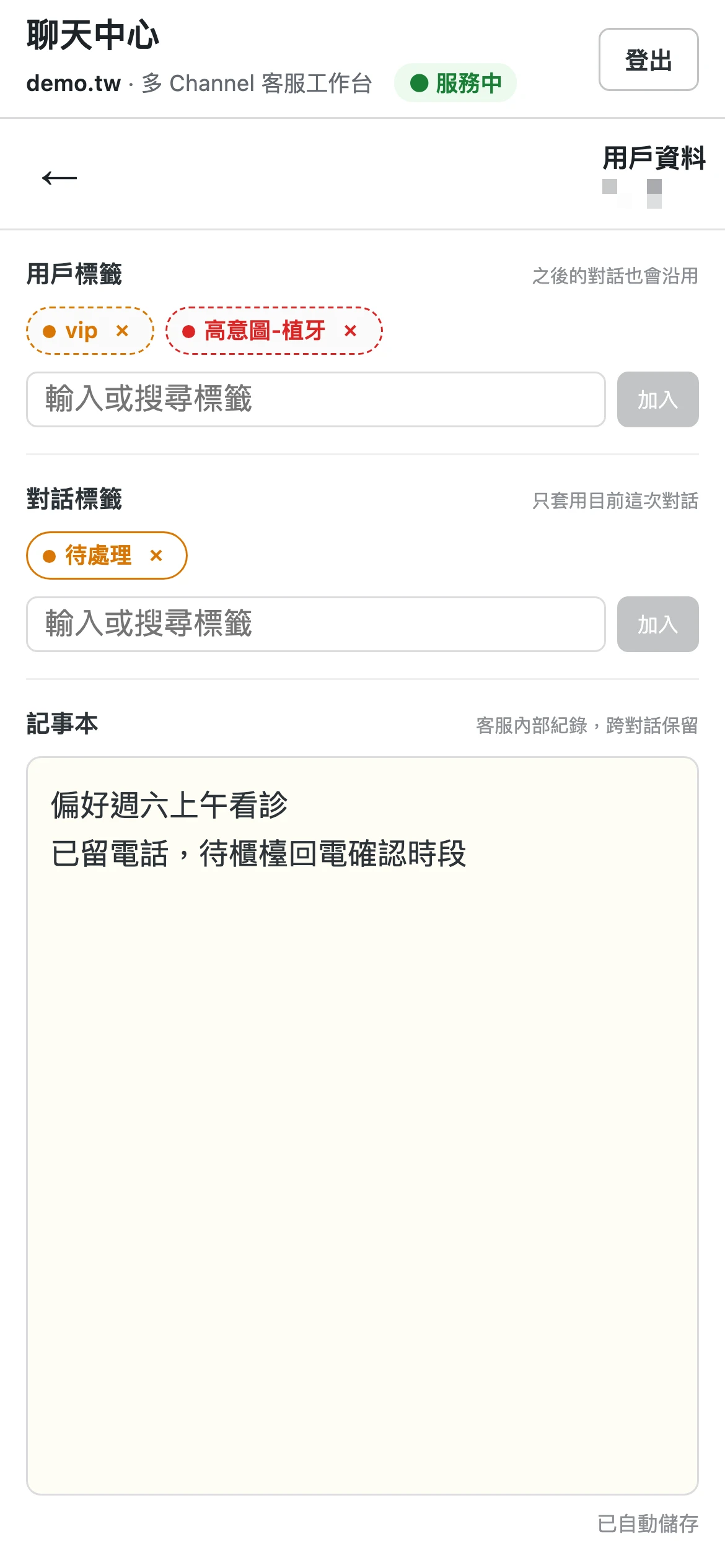
- 在列表點選對話,進入聊天室。
- 聊天室左上角的 ← 回到對話列表。
- 點「👤 資料」查看標籤與記事本,再按 ← 回到聊天室。
從手機進入 WordPress 後台的聊天中心時,後台選單會佔掉大半畫面,頁面上會提示改用獨立聊天中心,直接點那個按鈕即可。
回到說明書目錄|下一篇:聊天中心:對話列表的搜尋、待處理與移出列表