虎鯨 Vibe 網站助理(orca-wp-vibe)讓 Claude Code、Codex、Gemini CLI 等支援 MCP 的 AI 工具,在你授權的範圍內查詢與維護 WordPress。你可以請 AI 建立文章草稿、更新 SEO、維護 WooCommerce 商品,重要的變更也能設定成先送審、你核准後才執行。
新版後台把連線流程簡化了:選好 AI 工具、按一下按鈕建立密碼,再把產生好的提示詞貼給 AI,它就會自己完成設定,不用再手動組 JSON 或計算 Base64。這篇依新版介面,從第一次連線一路說明到日常操作與紀錄查詢。如果你的後台畫面和本文不同,請先請網站管理者把外掛更新到最新版。
一、安裝前準備與後台入口
Vibe 透過 WordPress Abilities API 定義網站可以執行的功能,再由官方 MCP Adapter 提供給 AI 工具。網站需要 WordPress 6.9 以上,版本需求可查閱 WordPress Abilities API 官方文件。
| 項目 | 準備內容 |
|---|---|
| WordPress 與 PHP | WordPress 6.9 以上;Vibe 本身要求 PHP 7.4 以上,其他相依外掛可能要求更高版本。 |
| 網站連線 | 使用 HTTPS(OAuth 登入授權一定要 HTTPS),固定網址不要用「純文字」格式。 |
| 方案授權 | 需開通 Vibe 網站助理方案;網站要在虎鯨管理中心填好虎鯨提供的 Site Key,系統才能驗證授權。 |
| 必要外掛 | 啟用 Vibe 網站助理,以及官方 WordPress MCP Adapter。 |
| AI 工具 | 需支援遠端 HTTP MCP,例如 Claude Code、Codex、Gemini CLI。 |
| 選用外掛 | 商品需 WooCommerce;多語內容需 WPML;醫師卡需 Orca Doctor Card;其他整合功能依站台啟用的外掛而定。 |
安裝與找到設定頁
- 在 WordPress「外掛 → 安裝外掛 → 上傳外掛」安裝虎鯨提供的 Vibe 安裝包並啟用。
- 到 WordPress MCP Adapter 官方 Releases 下載外掛壓縮檔,安裝並啟用。
- 有安裝虎鯨管理中心(orca-admin)的站台,進入「虎鯨管理中心 → AI助手」,會看到「Vibe 網站助理」與「Vibe 操作紀錄」兩個分頁。沒有管理中心時,左側選單會出現獨立的「Vibe 網站助理」,操作紀錄在它的子選單裡。
設定頁上方分成四個分頁,各自負責的工作如下:
| 分頁 | 用途 |
|---|---|
| 連線 | 產生連線提示詞、OAuth 登入授權、審核政策與連線管理。 |
| 狀態與測試 | 檢查相依外掛、MCP endpoint、已啟用的功能數量,並執行後台唯讀測試。 |
| AI 功能 | 逐項開關 AI 可以使用的工具,以及是否允許刪除操作。 |
| 進階設定 | IP 白名單、操作紀錄保留筆數、移除外掛時是否刪除資料。 |
建議先為 AI 建立一個專用的 WordPress 帳號,依工作內容給編輯或商品管理權限。一般內容工作不要直接用你自己的管理員帳號連線。
二、連線方式 1:應用程式密碼(一鍵產生提示詞)
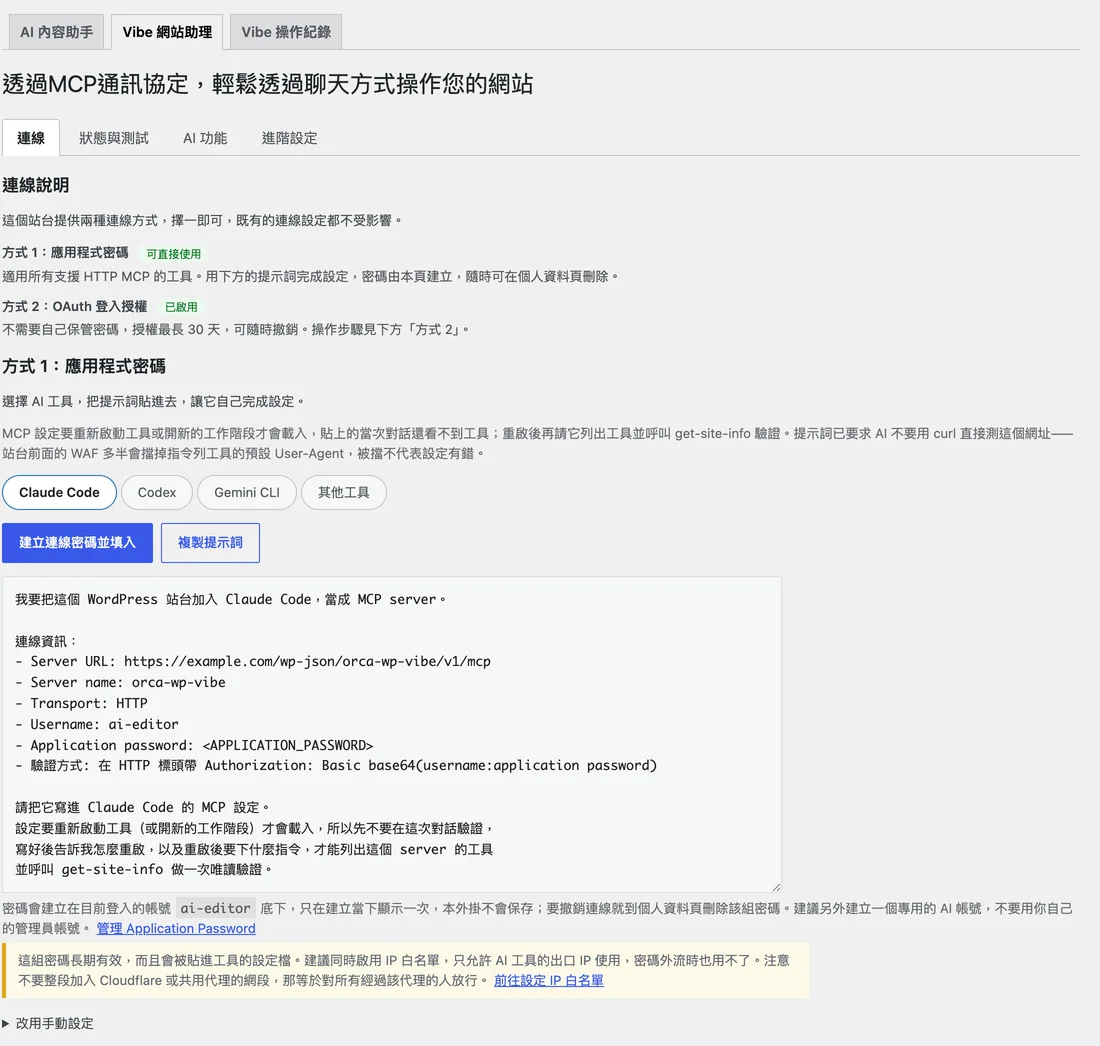
這是所有支援 HTTP MCP 的工具都能用的方式。整個流程都在「連線」分頁完成:
- 用要給 AI 使用的帳號登入後台,打開「Vibe 網站助理 → 連線」。密碼會建立在目前登入的帳號底下,所以請先確認登入的是 AI 專用帳號。
- 在「方式 1:應用程式密碼」選擇你的 AI 工具:Claude Code、Codex、Gemini CLI,或「其他工具」。
- 按「建立連線密碼並填入」。系統會建立一組應用程式密碼,並把網址、帳號、密碼直接填進下方的提示詞。
- 按「複製提示詞」,貼給你選的 AI 工具,它會自己把連線寫進 MCP 設定。
- 依 AI 的說明重新啟動工具或開新的工作階段,再請它列出工具並呼叫
get-site-info做唯讀驗證。
幾個容易卡住的地方:
- 密碼只會顯示這一次。外掛不會保存它,離開頁面就看不到了,請先複製提示詞再離開。
- 貼上的當次對話看不到新工具是正常的。MCP 設定要重新啟動工具才會載入。
- 不要用 curl 測這個網址。網站前面的防火牆多半會擋掉指令列工具,被擋不代表設定有錯;提示詞裡已經提醒 AI 一律透過 MCP 工具本身驗證。
- 每個工具或每台電腦各建一組密碼,之後要停用某一台時,才能單獨撤銷。
如果你的工具不適合用提示詞設定,可以展開「改用手動設定」,裡面有 endpoint、驗證方式與設定範例。網址格式如下,請換成你自己的網域:
https://example.com/wp-json/orca-wp-vibe/v1/mcp應用程式密碼長期有效,又會寫進工具的設定檔,建議同時啟用第五節的 IP 白名單,這樣密碼外流了也用不了。
三、連線方式 2:OAuth 登入授權(不用保管密碼)
如果你的 AI 工具支援遠端 MCP 的 OAuth 流程,可以改用瀏覽器登入授權,完全不用處理密碼。兩種方式擇一即可,已經設定好的連線不受影響。
- 在「連線」分頁的「方式 2:OAuth 登入授權」勾選「啟用 OAuth 連線」,按「儲存授權設定」。網站必須是 HTTPS。
- 在 AI 工具新增頁面上顯示的 Server URL,帳號與密碼欄位留空。
- 工具會自動開啟瀏覽器,導向網站的授權頁。核對工具名稱與回傳網址沒問題後,按「允許連接」。
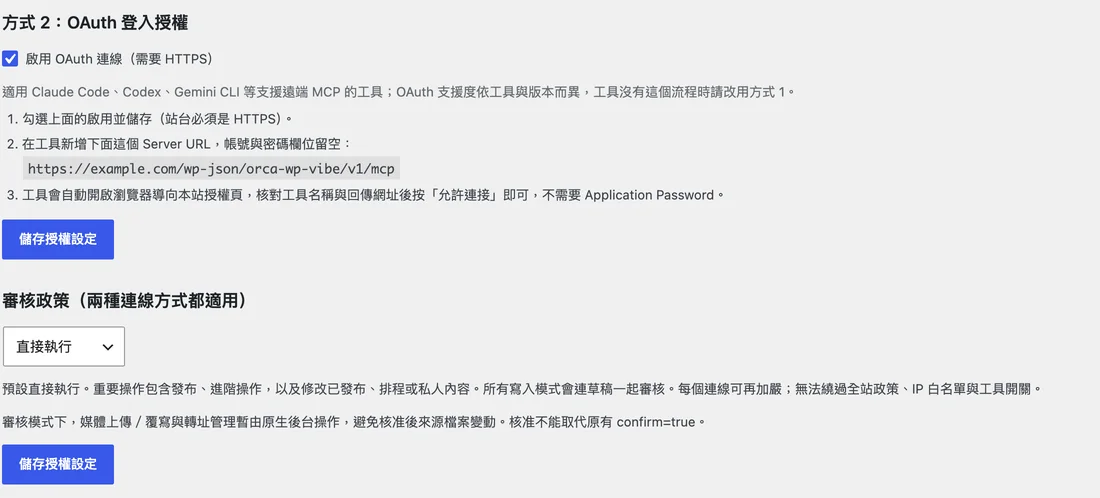
OAuth 授權最長 30 天,到期後重新授權即可。各工具對 OAuth 的支援程度不一,工具沒有這個流程時,請改用方式 1。
四、審核政策、連線管理與 AI 功能開關
審核政策:決定哪些變更要先經過你
「連線」分頁的審核政策兩種連線方式都適用,有三種模式:
| 模式 | AI 要寫入時會發生什麼事 |
|---|---|
| 直接執行(預設) | 符合權限就直接執行。 |
| 重要操作審核 | 發布、進階操作,以及修改已發布、排程或私人內容時,會先變成待審提案。 |
| 所有寫入審核 | 連建立草稿在內,所有寫入都要先審核。 |
提案會出現在「Vibe 操作紀錄」頁,你核准之後,AI 用同一個連線重試就會執行。審核模式下,媒體上傳、覆寫與轉址管理請改在原本的 WordPress 後台操作。
連線管理:每個連線各自限制或撤銷
每個連線第一次使用後,會出現在「連線管理」,標示連線名稱、所屬使用者(顯示名稱、登入帳號與 ID)以及最近一次唯讀驗證的時間。你可以針對單一連線:
- 設定比全站更嚴格的審核模式。
- 展開「允許此連線使用的工具」,只勾選這個連線需要的功能。
- 按「撤銷連線」,讓它立即不能再使用 Vibe。其他外掛使用的應用程式密碼不會被刪除。
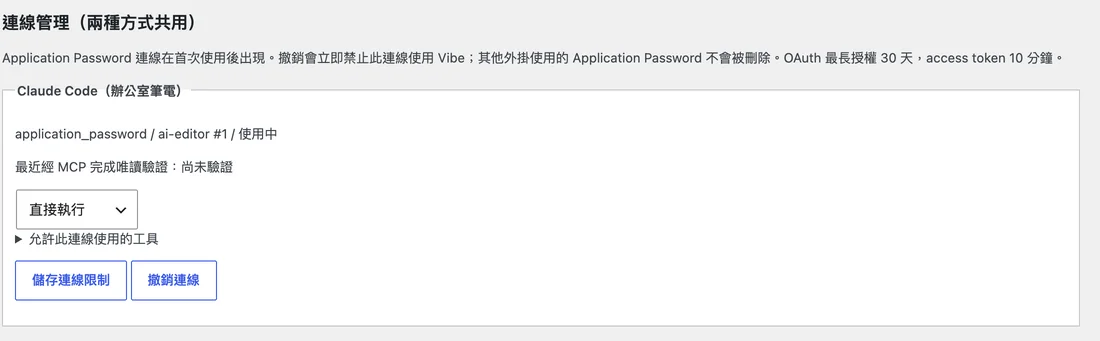
單一連線的設定只能加嚴,無法繞過全站的審核政策、IP 白名單與功能開關。
AI 功能:逐項決定 AI 能做什麼
「AI 功能」分頁把工具分成三組,每一項都可以單獨開關,表格裡也列出使用該功能所需的最低 WordPress 權限。
| 分組 | 內容與預設 |
|---|---|
| 查詢與讀取 | 查詢文章、商品與網站資訊,不會修改內容。預設開啟。 |
| 編輯內容 | 建立草稿、修改內文、SEO 與商品庫存等。修改已發布內容可能立即反映在前台。預設開啟。 |
| 發布與進階操作 | 發布文章、商品上架、管理轉址或自訂程式碼等。預設開啟,但實際執行時仍須帶確認參數 confirm=true。 |
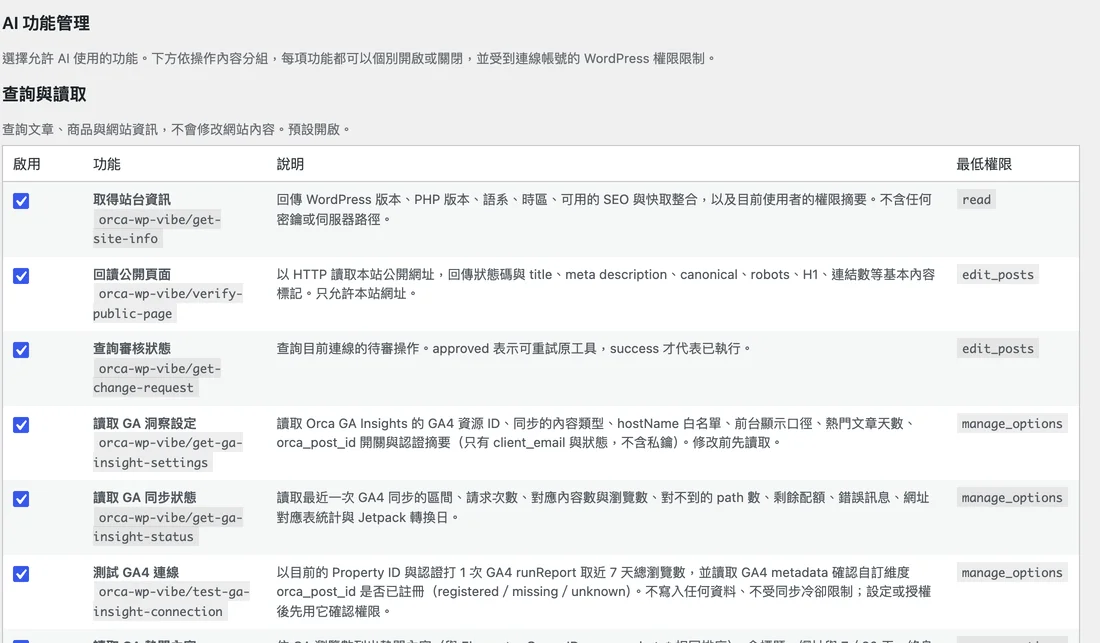
刪除類操作(例如刪除 GSC 追蹤群組、移除轉址規則)預設關閉,要另外勾選「允許 AI 執行刪除操作」。刪除文章、商品或媒體,以及安裝或更新外掛,則一律不開放給 AI,需由管理員自己操作。
剛開始使用時,可以先只留查詢功能,熟悉之後再逐步開放編輯與發布;或搭配「重要操作審核」,讓 AI 能做事,但上線前一定經過你。
五、進階設定:IP 白名單
在「進階設定」分頁的「IP 白名單」填入AI 工具實際的對外 IP,勾選「只允許白名單 IP 使用 Orca MCP 與 Vibe 工具」並儲存。啟用後,「連線」分頁也會顯示「IP 白名單已啟用」的提示,方便確認目前狀態。
- 每行一筆,可填 IPv4、IPv6 或 CIDR 網段,最多 100 筆;啟用時不能留白。
- 頁面上的「目前後台來源 IP」只代表你現在的瀏覽器,AI 雲端服務、VPN 或代理伺服器的出口可能不同。
- IP 符合白名單後,仍須通過帳號與 WordPress 權限驗證。
- 就算清單填錯,也不會影響 WordPress 登入與 Vibe 設定頁,隨時可以回來修改。
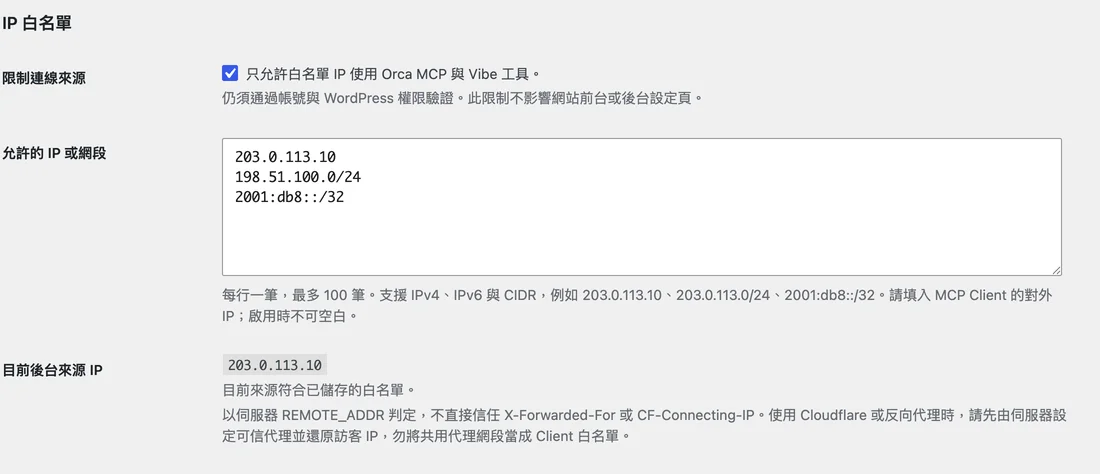
以下是文件示範用的位址,請勿直接當成你的白名單:
203.0.113.10
198.51.100.0/24
2001:db8::/32
網站如果使用 Cloudflare 或反向代理,請先由主機管理者設定可信代理並還原訪客 IP。Vibe 以伺服器的 REMOTE_ADDR 判斷來源,不直接信任轉送標頭;不要把 Cloudflare 或共用代理的網段加進白名單,那等於對所有經過該代理的人放行。主機設定可參考 Cloudflare 還原訪客 IP 文件。
同一個分頁還可以設定操作紀錄保留筆數,以及移除外掛時是否一併刪除設定與紀錄。
六、狀態與測試:分清楚後台測試與實際連線
「狀態與測試」分頁會列出相依外掛、MCP endpoint、已啟用的功能數量與最近一次測試結果,有問題的項目會標示「需要處理」。下方的「測試 tools discovery」與「測試唯讀能力(get-site-info)」只檢查網站本身,不會修改任何內容。
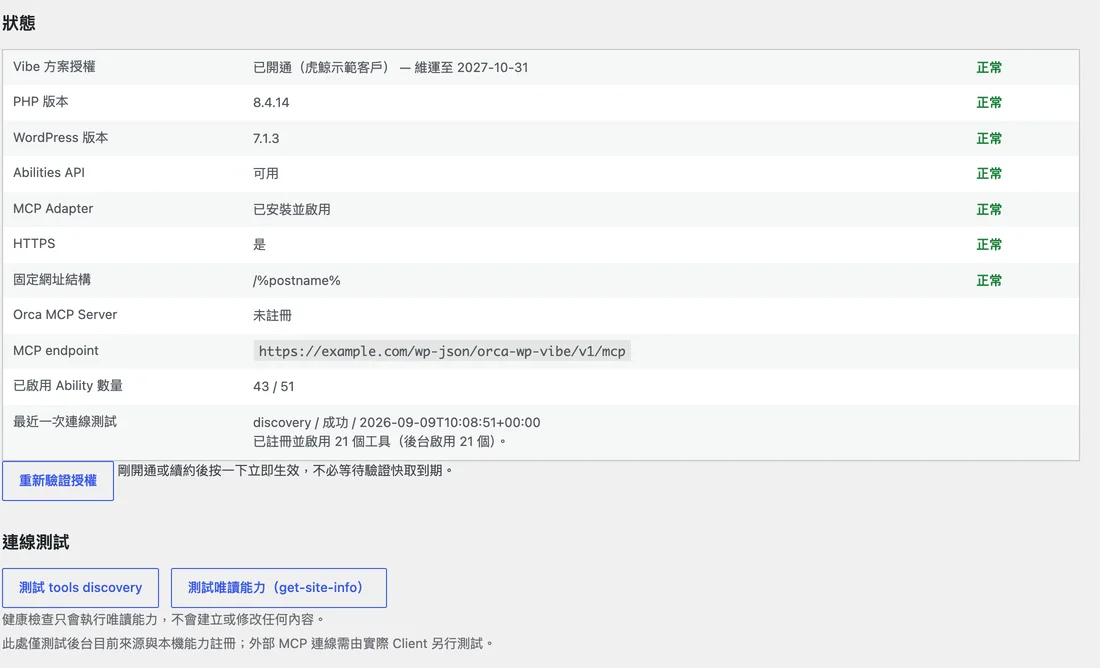
表格第一列「Vibe 方案授權」會顯示這個站台是否已開通 Vibe 方案,以及維運到期日。顯示尚未開通時,AI 工具會無法使用,請聯絡虎鯨開通;剛開通或續約後,按表格下方的「重新驗證授權」就會立即生效,不必等系統自動重新檢查。維運期到期只會提醒續約,功能仍可使用。
後台測試成功,不代表外部 AI 已經連得進來。真正的連線測試,請在 AI 工具重啟後給它這段指令:
請列出這個 WordPress 網站提供的工具,並呼叫 get-site-info。
這次只做查詢,不要新增、修改或發布任何內容。
驗證成功後,「連線管理」裡該連線的「最近經 MCP 完成唯讀驗證」也會更新時間。
七、操作紀錄:誰做了什麼、核准與復原
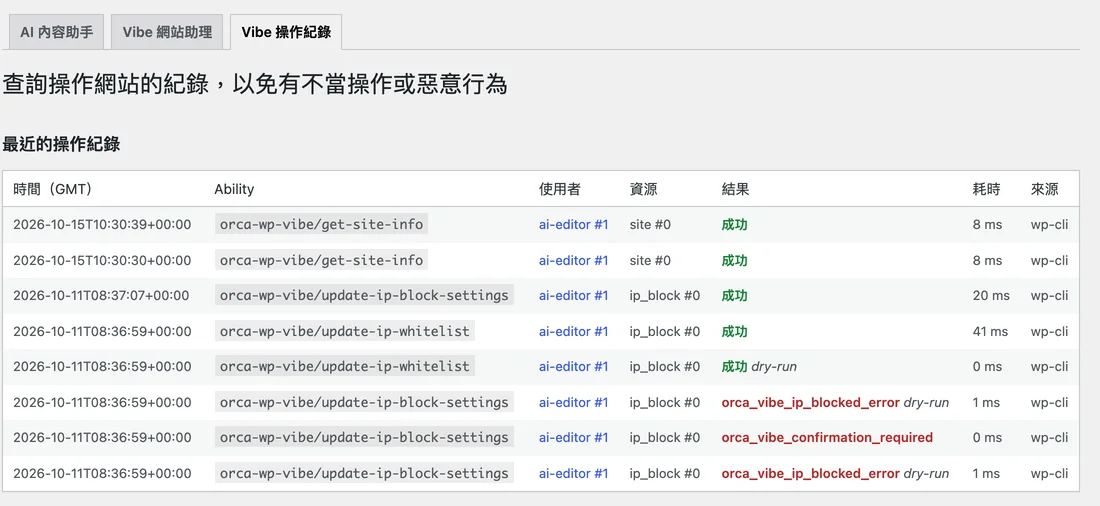
「Vibe 操作紀錄」頁集中了所有 AI 操作的軌跡,可以用來檢查有沒有不當操作:
- 最近的操作紀錄:列出時間、使用的功能、使用者、目標資源、結果、耗時與來源。使用者欄會顯示名稱與登入帳號,點一下就能進入該使用者的個人資料頁。
- 待審與執行結果:啟用審核模式後,提案會出現在這裡。展開可以看到固定的執行參數與修改前後的差異,勾選後按「核准選取提案」或「拒絕選取提案」。提案 24 小時內有效。
- 可復原的變更:保留 30 天、最多 200 筆。可以把列出的欄位還原成修改前的內容;發布狀態、分類、庫存、媒體檔案不在復原範圍內,若欄位之後又被改過,系統會拒絕覆蓋。
八、日常使用:先查詢、預覽,再寫入與回讀
實際交辦工作時,把「目標內容、可以改的範圍、要不要發布」講清楚,比只說「幫我優化網站」更容易拿到可以核對的結果。
文章、頁面與自訂內容類型
請先查詢網站的內容類型與指定文章,列出目前標題、摘要及分類。
根據我提供的資料整理新版內容,先用 dry_run 預覽修改前後差異。
先不要發布;我確認後,再更新指定 ID,完成後回讀資料。
遇到不熟悉的自訂內容類型,先用 list-post-types 查欄位結構與權限。文章草稿用 create-draft 建立,SEO 用 update-seo 維護。需要額外的 Schema 時,先看站台既有設定,再參考自訂 Schema 結構化資料教學,避免覆蓋原有資料。
WooCommerce 商品與 WPML 多語內容
商品可以照「查詢商品 → 建立草稿 → 補齊價格、庫存、分類與圖片 → 預覽 → 確認上架」的順序處理。變體庫存維護與新建變體是不同功能,不要假設所有 WooCommerce 操作都已開放;一般後台編輯方式可參考產品編輯教學。
多語內容先查詢 WPML 啟用的語言與既有翻譯,再建立新語言內容並連結翻譯群組。Vibe 的語言工具不會自己產生譯文,也不會自動複製圖片、分類、ACF 或商品商務資料;網站編輯流程可參考WPML 多語網站教學。
Elementor Pro Custom Code
網站有 Elementor Pro Custom Code 時,Vibe 可以管理 CSS、JavaScript 或 HTML。這類操作會直接影響前台,請由具備管理權限的人確認程式碼與顯示條件,先預覽再執行。一般寫文章的帳號不需要開放這項功能,可以在「連線管理」把它從該連線的工具清單中取消。
完成寫入後,請 AI 回報內容 ID、實際修改的項目與回讀結果,再打開公開頁面檢查。讀回的資料已經更新,前台卻還是舊版時,再處理該頁面或 CDN 快取。
其他外掛的 Vibe 擴充另有專篇:要建立、更新或發布醫師資料,請參考Orca Doctor Card × Vibe 醫師卡上架教學。
九、常見問題與連線排除
| 遇到的情況 | 先檢查這些項目 |
|---|---|
| AI 回報「尚未開通 Vibe 網站助理方案」 | 到「狀態與測試」看「Vibe 方案授權」。確認 Site Key 已填寫;剛開通的話按「重新驗證授權」,仍未開通請聯絡虎鯨。 |
| 貼完提示詞,AI 還是看不到工具 | MCP 設定要重新啟動工具或開新的工作階段才會載入,重啟後再請它列出工具。 |
| 401/403 或連不上 | 核對 endpoint、帳號、應用程式密碼、帳號權限與 IP 白名單;確認該連線沒有在「連線管理」被撤銷。有代理時再確認來源 IP 還原設定。 |
| AI 用 curl 測試被擋 | 防火牆會擋指令列工具,不代表設定錯誤。請 AI 改用 MCP 工具本身呼叫 get-site-info。 |
| 工具清單沒有預期功能 | 確認相關外掛已啟用、「AI 功能」分頁已開啟,且該連線的「允許此連線使用的工具」有勾選。 |
| AI 說操作已送審,沒有執行 | 目前是審核模式。到「Vibe 操作紀錄」核准提案後,請 AI 再試一次。 |
| 可以查詢但不能發布 | 確認發布工具已開啟、帳號有發布權限,且正式操作帶有 confirm=true。 |
| 後台測試成功,外部 AI 仍失敗 | 後台測試不等於外部連線測試,請檢查工具的驗證設定、出口 IP 與網站防火牆。 |
| 資料已更新,前台沒有變 | 先回讀指定 ID 確認資料,再檢查實際頁面與快取。 |
| 要停用某台電腦或某個工具 | 在「連線管理」撤銷該連線;應用程式密碼也可以到使用者個人資料頁刪除。 |
常見問題 FAQ
安裝 Vibe 後,就能直接在 WordPress 後台跟 AI 對話嗎?
不行。Vibe 提供的是網站操作工具,要由支援 MCP 的 AI 工具連進來使用,它本身不是後台聊天視窗。請先啟用 MCP Adapter,再到「連線」分頁產生提示詞或啟用 OAuth。
應用程式密碼和 OAuth,該選哪一種?
應用程式密碼所有支援 HTTP MCP 的工具都能用,設定最快,但密碼長期有效,建議搭配 IP 白名單。OAuth 不用保管密碼、授權最長 30 天,前提是網站使用 HTTPS,而且你的工具支援 OAuth 流程。不確定時,先用應用程式密碼。
建立連線密碼後忘了複製,可以再看一次嗎?
不行,密碼只在建立當下顯示一次,外掛不會保存。請再按一次「建立連線密碼並填入」產生新的一組,並到個人資料頁刪除用不到的舊密碼。
IP 白名單填錯,會把自己鎖在 WordPress 後台外嗎?
不會。這項限制只保護 Orca MCP 與 Vibe 工具,不影響 WordPress 登入與 Vibe 設定頁,管理員隨時可以回來修正或關閉。外部 AI 平台的出口 IP 可能和你的瀏覽器不同,請先確認實際連線來源。
怎麼知道是哪個帳號、哪個 AI 改了內容?
到「Vibe 操作紀錄」查看。每筆紀錄都會顯示使用者名稱與登入帳號,點一下可以進入個人資料頁;需要還原時,可以從「可復原的變更」把列出的欄位改回修改前的內容。
需要協助確認相容版本、安裝或設定,請聯絡虎鯨服務窗口 [email protected]。其他操作方式可回到虎鯨 WordPress 外掛教學分類查閱。