第一次使用 WPML,想建立英文頁面,卻不確定要不要使用 Advanced Translation Editor 嗎?如果網站只有幾個核心頁面,或不同語言需要不同版面,其實可以直接使用 WordPress 原生編輯器完成手動翻譯。
這種做法不代表放棄 WPML,而是讓 WPML 負責管理語言關係,內容與版面則由你在 WordPress Editor 中分別維護。以下用 Hello World 頁面示範完整流程。
WPML 一定要用付費翻譯編輯器嗎?
不一定。WPML 的 Translation Editor 適合大量內容、多人協作、自動翻譯與翻譯記憶。若只是建立少量英文頁面,或每個語言需要不同設計,可以選擇 WordPress Editor 手動編輯。WPML 官方也說明,不同語言需要不同版面時,應使用 WordPress 原生編輯器處理。
需要保留語言獨立版面時,可參考 WPML 官方的不同語言版面設定說明。
手動翻譯適合哪些多國語言網站?
手動翻譯比較適合頁面數量不多,但重視版面與文案品質的網站:
- 第一次使用 WPML,想先理解語言頁面的運作方式。
- 首頁、關於我們、服務頁與聯絡頁等核心頁面。
- 中文頁與英文頁需要不同標題、內容、CTA 或版面。
- 使用 Elementor、Gutenberg 或客製區塊,且每個語言需要個別調整。
- 想先用較低的導入成本測試多國語言網站流程。
如果網站有上百篇文章,或需要多人同時翻譯,Advanced Translation Editor 會比較有效率。重點不是哪一種工具比較好,而是翻譯數量、協作方式與版面需求是否匹配。
Hello World 範例:中文頁與英文頁如何連結?
以下假設網站預設語言是繁體中文,目標是建立一個英文翻譯頁。兩個頁面內容可以不同,但需要透過 WPML 建立翻譯關係,前台語言切換器才能正確導向。
| 語言 | 頁面標題 | 內容範例 |
|---|---|---|
| 繁體中文 | Hello World 中文測試頁 | 你好,這是我的第一個 WPML 多國語言頁面。 |
| 英文 | Hello World English Test Page | Hello, this is my first multilingual page with WPML. |
這個簡單範例可以先確認三件事:中文頁能否建立、英文頁能否獨立編輯,以及兩個頁面是否能互相切換。
建立 WPML 多國語言頁面的 5 個步驟
1. 建立中文原始頁面
先到 WordPress 後台的「頁面」→「新增頁面」,建立中文原始頁面:
- 標題輸入「Hello World 中文測試頁」。
- 輸入一段中文測試內容。
- 確認區塊、圖片與版面後發佈。
這個頁面會成為其他語言頁面的原始頁。正式翻譯前,建議先確認中文頁的網址、導覽與版面都正常。
2. 在 Language 區塊切換成 WordPress Editor
打開剛建立的中文頁面,在右側找到 WPML 的 Language 區塊。翻譯方式可能包含 Translation Dashboard、WPML Translation Editor 與 WordPress Editor,這裡選擇 WordPress Editor。
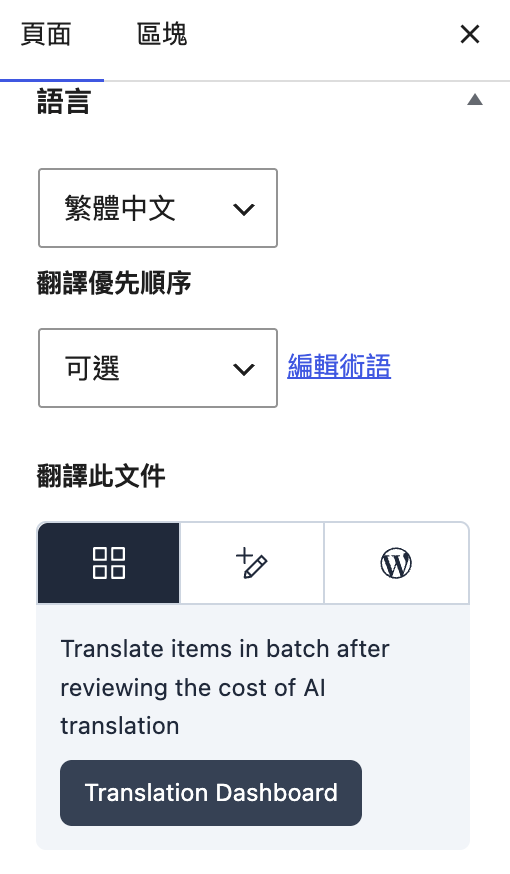
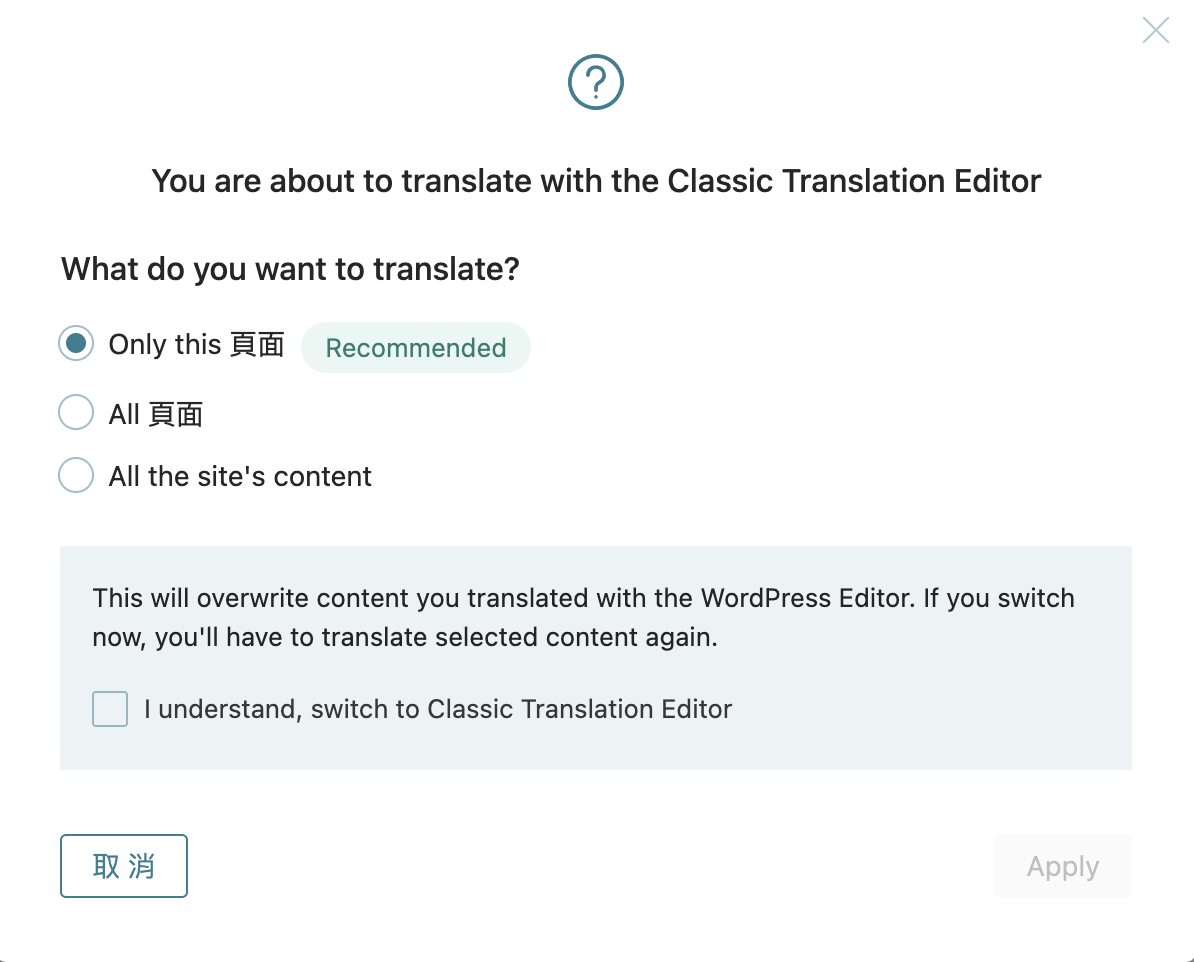
如果跳出確認視窗,選擇「Only this page」後按下 Apply。這代表只調整目前頁面,不會直接改變整個網站的翻譯流程。
操作提醒:先固定這頁的翻譯方式
同一頁不要反覆切換 WPML Translation Editor 與 WordPress Editor,避免手動內容或版面被覆蓋。
3. 建立英文翻譯頁
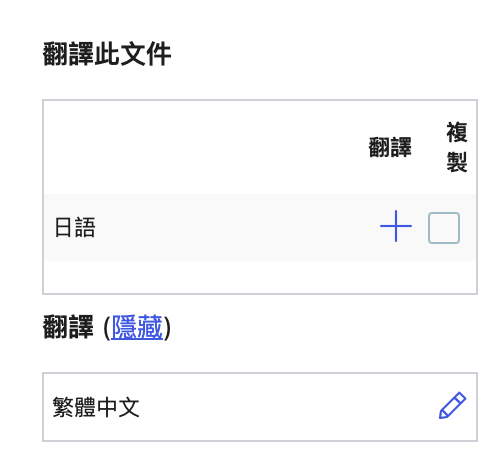
切換成 WordPress Editor 後,WPML 會在英文旁邊顯示新增翻譯的按鈕。點擊後開啟英文草稿,直接用 WordPress 編輯器輸入英文內容:
- Title:Hello World English Test Page
- Content:Hello, this is my first multilingual page with WPML.
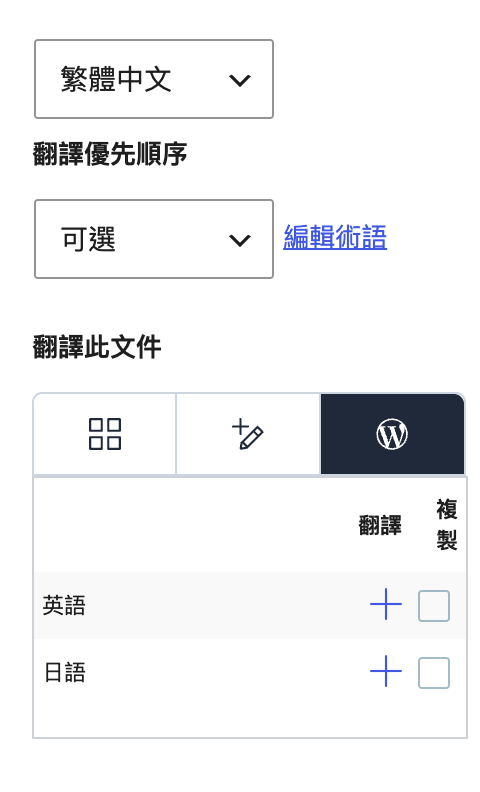
完成後發佈英文頁。此時中文頁與英文頁應該已經被 WPML 視為同一組翻譯內容。
4. 複製頁面時按下 Translate independently
如果原始頁面已經有完整版面,也可以先 Duplicate,再把英文頁改成獨立翻譯。這對 Elementor、服務頁與首頁特別方便。
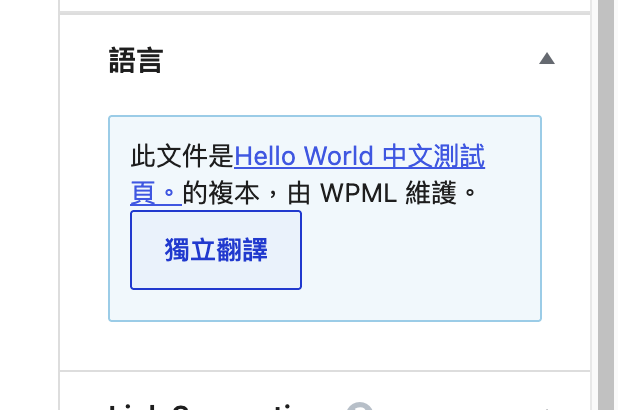
這一步不能省。沒有按下 Translate independently,英文頁可能仍是中文頁的同步副本,之後更新中文頁時,英文內容或版面就可能被同步覆蓋。
操作提醒:Duplicate 後要獨立翻譯
如果英文頁要自己維護,請確認已按下 Translate independently,再開始修改英文版面。
5. 檢查語言切換器與網址
建立完成後,請從前台測試中文與英文頁面:
- 中文頁可以切換到英文頁。
- 英文頁可以切回中文頁。
- 網址符合 WPML 的語言設定,例如 /en/hello-world。
- 語言切換器在桌機與手機版都能操作。
如果語言切換器沒有出現,通常是 WPML 的 Languages 設定尚未完成。可到 WPML → Languages 檢查 Menu language switcher 或 Footer language switcher。可到 WPML → Languages 檢查 Menu language switcher 或 Footer language switcher。
手動翻譯與 Duplicate 的差異
| 需求 | 建議方式 | 要注意什麼 |
|---|---|---|
| 少量核心頁面 | WordPress Editor | 每個語言頁面個別維護 |
| 不同語言要不同版面 | WordPress Editor | 確認翻譯關係與網址 |
| 已有完整版面 | Duplicate 後 Translate independently | 避免英文頁持續同步 |
| 大量內容與多人翻譯 | Advanced Translation Editor | 先規劃術語與審稿流程 |
WPML 最容易遇到的 3 個問題
- 混用翻譯編輯器:同一頁先用 WordPress Editor,再改用 WPML Translation Editor,可能造成內容或版面被覆蓋。
- 忘記獨立翻譯:Duplicate 後沒有按 Translate independently,英文頁仍可能跟著中文頁同步。
- 只檢查後台:後台看起來正確,不代表前台語言切換、網址、導覽與手機版都正常。
同一組翻譯頁面盡量固定一種工作方式。若需要不同語言的獨立版面,就從原生編輯器與 Translate independently 開始規劃。
什麼時候適合使用 Advanced Translation Editor?
當網站開始有大量內容、多人協作或需要自動翻譯與翻譯記憶時,Advanced Translation Editor 會比較適合。WPML 官方文件也將它定位為管理大量翻譯工作的工具。
- 文章與頁面數量多,需要集中管理。
- 多人翻譯,需要統一術語與審稿流程。
- 希望使用自動翻譯、翻譯記憶或批次分派任務。
如果只是幾個服務頁或品牌核心頁,先使用 WordPress Editor 建立穩定流程,再決定是否導入進階翻譯功能,通常比較容易控管品質。
虎鯨建議的多國語言網站流程
- 先用一個 Hello World 頁面測試中文與英文的翻譯關係。
- 再處理首頁、服務頁與聯絡頁等重要內容。
- 確認語言切換器、網址、內部連結與手機版排版。
- 依不同語言設定標題、摘要與頁面內容,避免只複製原文。
- 同步檢查 hreflang 多國語系網址設定 與 Sitemap 網站地圖。
多國語言 SEO 不只是把文字翻成英文,也要確認搜尋引擎知道每個語言版本的對應關係。先用小範圍測試,再逐步擴充,能降低翻譯頁互相覆蓋或網址設定錯誤的風險。
虎鯨提醒:發布前先做前台檢查
請從桌機與手機測試語言切換器、網址、導覽、圖片與內部連結,再正式發布翻譯頁。
結論:先用 WordPress Editor 建立穩定流程
WPML 不需要一開始就把所有翻譯功能都打開。少量頁面可以用 WordPress Editor 手動建立,讓每個語言擁有自己的內容與版面。等網站內容量增加,再評估 Advanced Translation Editor、自動翻譯與翻譯記憶。
常見問題 FAQ
Q1:WPML 一定要使用 Advanced Translation Editor 嗎?
A:不一定。少量頁面或不同語言需要不同版面時,可以使用 WordPress Editor 手動建立翻譯頁。大量內容、多人協作或需要自動翻譯時,再評估 Advanced Translation Editor。
Q2:用 WordPress Editor 翻譯 WPML 頁面需要另外付費嗎?
A:不需要使用 WPML 的自動翻譯額度。你是在 WordPress 編輯器中手動輸入翻譯內容,但網站仍需安裝並啟用 WPML。
Q3:不同語言可以使用不同版面嗎?
A:可以。將該頁切換到 WordPress Editor 後,各語言頁面可以個別調整標題、內容、圖片、區塊與 CTA。
Q4:Duplicate 中文頁後,為什麼還要按 Translate independently?
A:Duplicate 建立的頁面可能仍是同步副本。按下 Translate independently 後,英文頁才會脫離原始頁面的同步,避免之後中文頁更新時覆蓋英文內容或版面。
Q5:可以混用 WPML Translation Editor 與 WordPress Editor 嗎?
A:同一頁不建議反覆切換。不同翻譯方式的資料流程不同,混用可能導致手動內容或版面被覆蓋。建議先決定該頁採用的翻譯方式。
Q6:手動翻譯頁面會影響多國語言 SEO 嗎?
A:手動翻譯本身不會直接造成 SEO 問題。仍需確認每個語言頁有獨立網址、標題、摘要、語言關係與 hreflang 設定,並避免不同語言頁只剩機械式重複內容。
Q7:語言切換器沒有出現,要先檢查什麼?
A:先確認 WPML 的 Languages 設定已啟用 Menu language switcher 或 Footer language switcher,再從前台檢查中文與英文頁是否互相連結。
Q8:多國語言頁面建立後還要檢查哪些 SEO 項目?
A:請檢查每個語言頁的網址、標題、摘要、內部連結、語言切換器、hreflang、Sitemap 與手機版排版。重要頁面也要確認沒有被 noindex 或錯誤轉址。