【WooCommerce 教學】2026 最新版,一步步搞定商品上架!
嘿!各位電商夥伴們,大家好!
我們是虎鯨 SEO 的行銷顧問,許多夥伴們滿懷熱情地用 WordPress 和 WooCommerce 架設了超美的網站,卻在「上架商品」這一關卡了關,看著後台那些密密麻麻的選項,頭都暈了。
別擔心!這篇我們會用最白話、最親切的方式,帶你一步步從無到有,成功上架好看的產品資訊到後台,並結合 AI SEO 優化 的觀念,讓你的商品更能被潛在顧客輕鬆找到!
一、WooCommerce 商品上架教學
1. 左側欄位選取「新增商品」
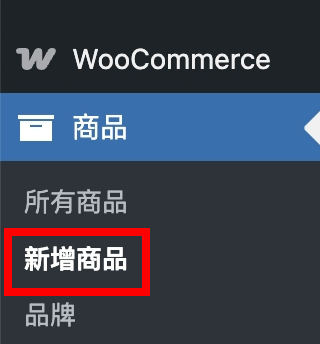
首先,請登入到 WordPress 後台。
在左邊那一排黑色的選單中,找到「商品 (Products)」功能,並點選「新增商品」進入編輯頁面。
2. 自定義編輯畫面,將不會用到的功能先隱藏
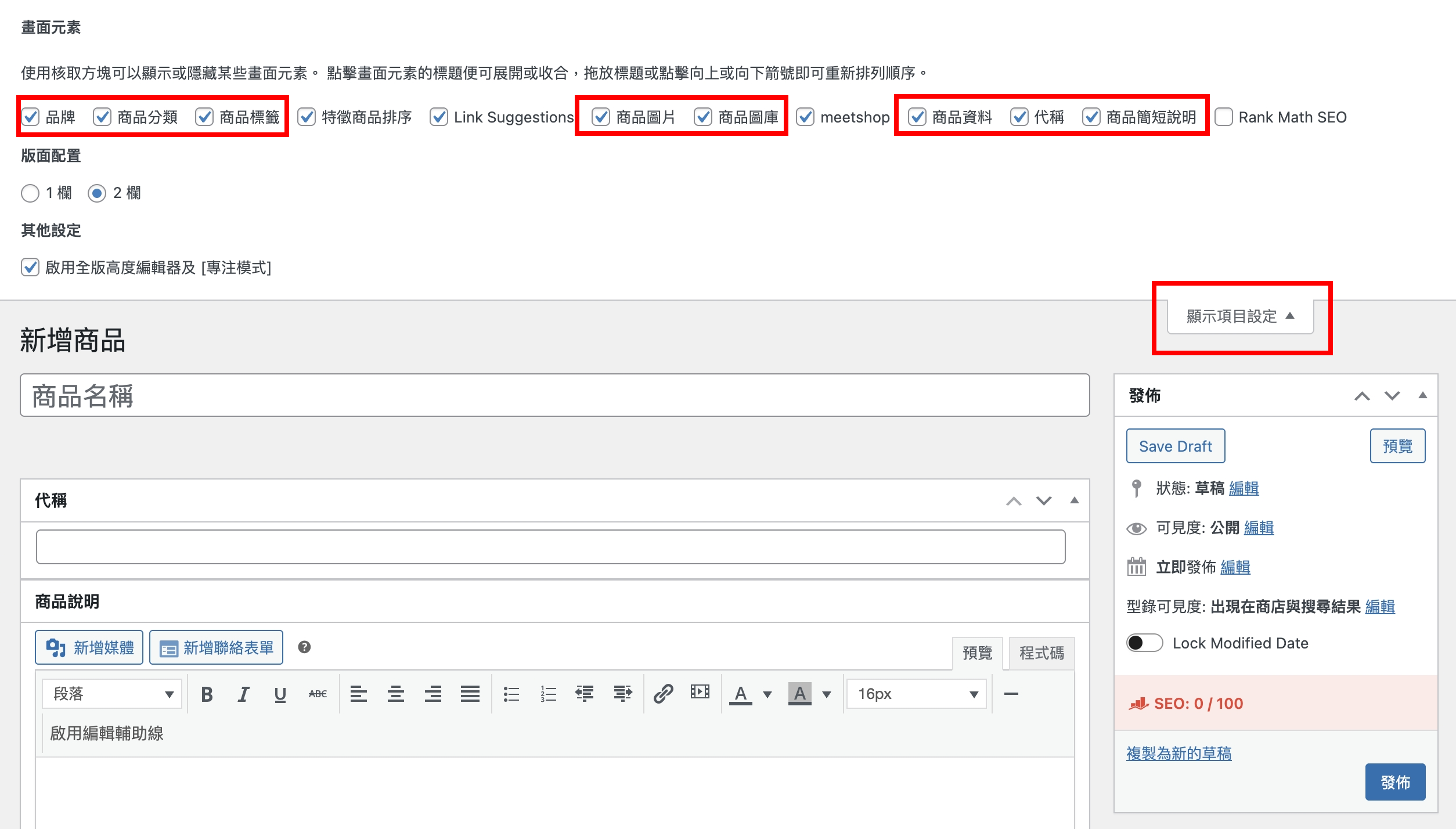
首先,當我們進入編輯畫面時,每個人預設的介面可能會不太一樣。這時候就可以點選右上方「顯示項目設定」,將需要的功能勾選出來,不需要的也可以先隱藏,讓上架動線更直覺呦!
二、商品必填項目,提升 SEO 流量策略
1. 商品及標準 SEO 設定基本規範,包含:
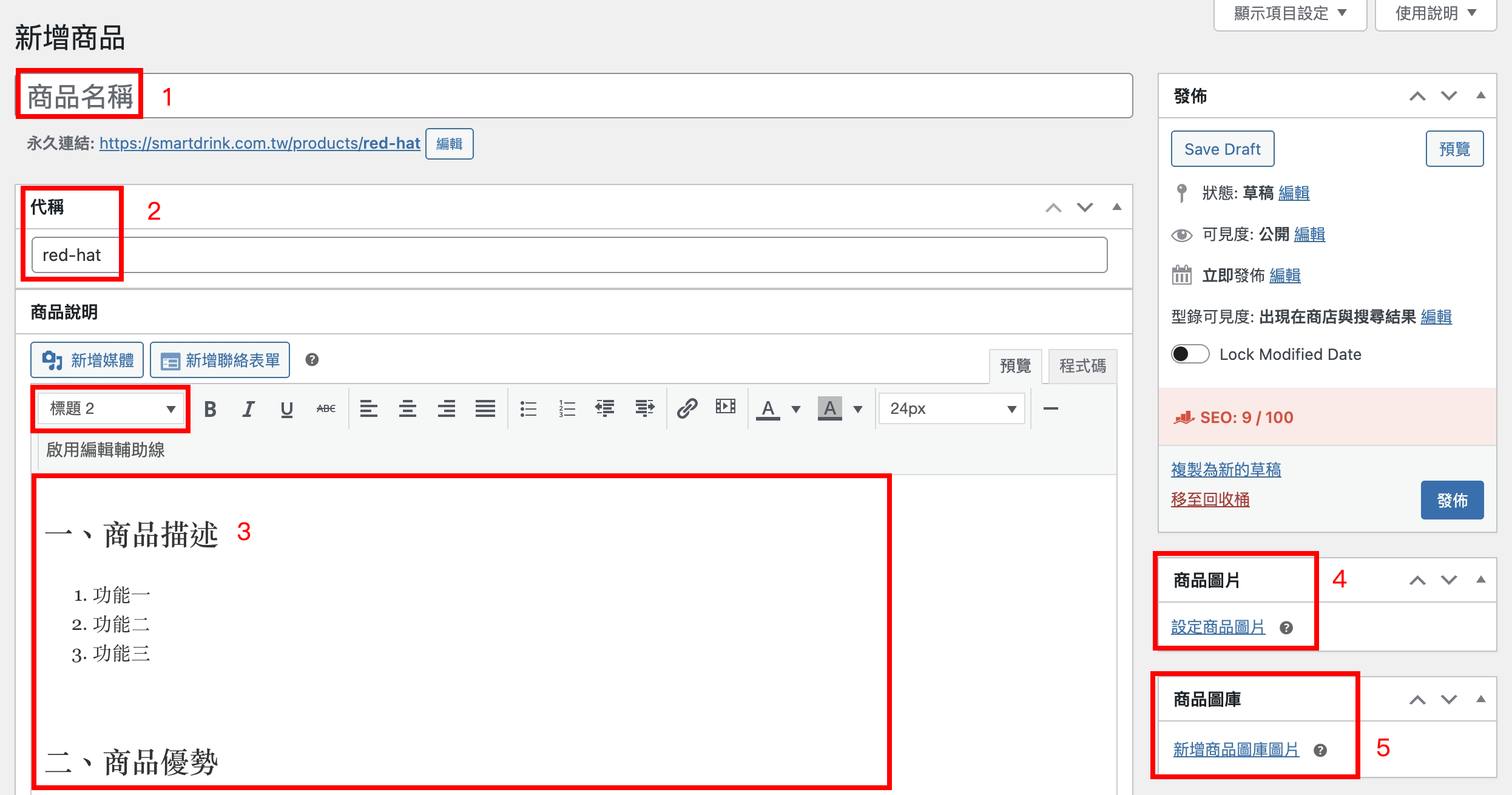
- 商品名稱:主標題 Meta Title,將關鍵字結合完整商品名稱(例:RO 淨水設備廚下組)。
- 商品網址:在「代稱欄位」輸入網址(例如:red-hat-winter),空白請用 – 取代。
- 商品說明:完整商品介紹圖文,可以將段落標題設定「標題2」(大標題設定 H2,次標題 H3,以此類推)。
- 商品圖片:可上傳封面照,記得在「替代文字」欄位精簡介紹圖片內容及置入關鍵字。
- 商品圖庫:封面照底下輪播的照片(可放置多張)。
- 商品簡短說明:商品摘要(Meta Description),請簡述商品內容,約 70-100 個中文字。
- 商品分類:勾選一個主要的商品分類(注意:只要次分類就會自動歸類在主分類中)。
- 商品標籤:可於右側功能欄位直接輸入標籤,約設定 5-6 個即可,不要太多重複類似的。
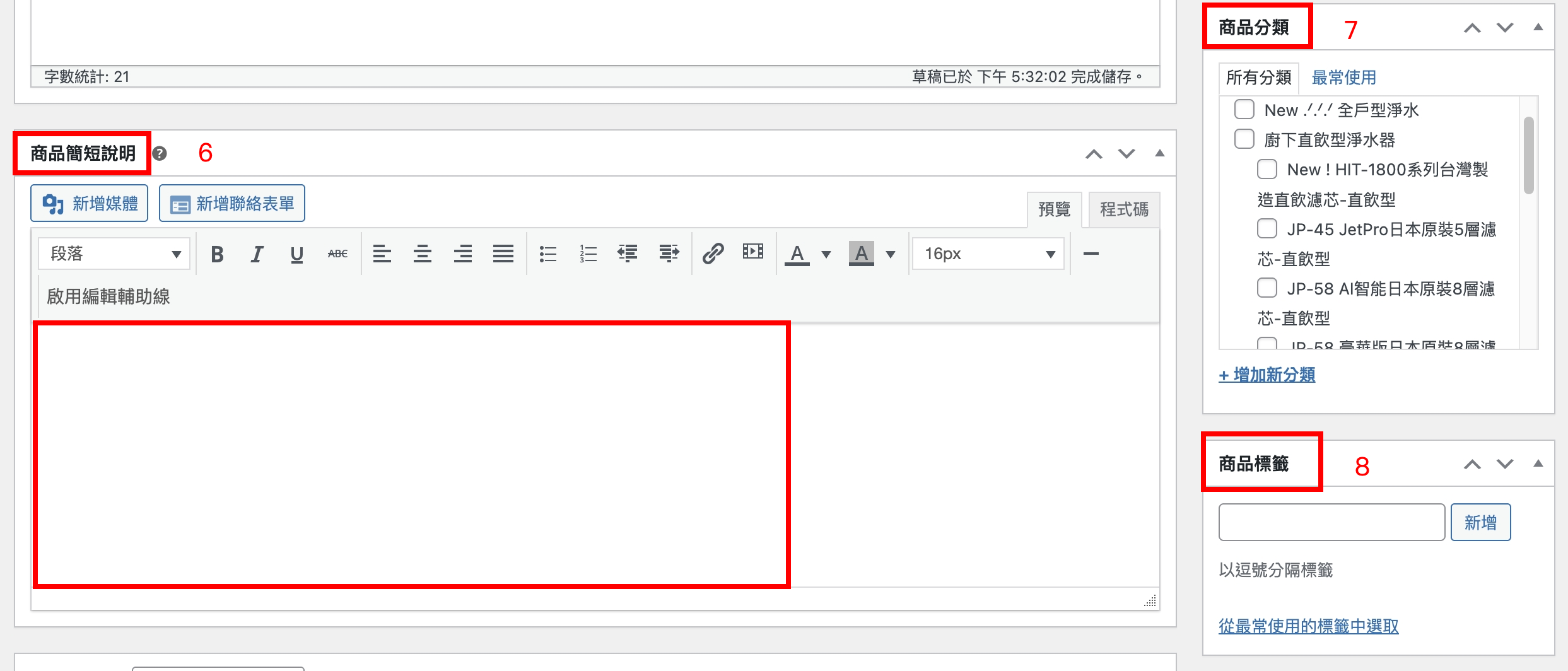
以上欄位都會被 Google 收錄,也是 AI SEO 搜尋的關鍵。
2. 商品標題撰寫重點:
商品標題非常重要,建議包含核心關鍵字的商品名稱,會讓消費者一目了然,也更利於搜尋!
範例:O 家用淨水設備 3L X 讓水變好喝的秘密武器
若想使用自定義的名稱,也請記得在商品描述中具體寫出核心關鍵字。
不需要重複塞關鍵字,只要通順地描述出來即可,才不會讓顧客反感呦!
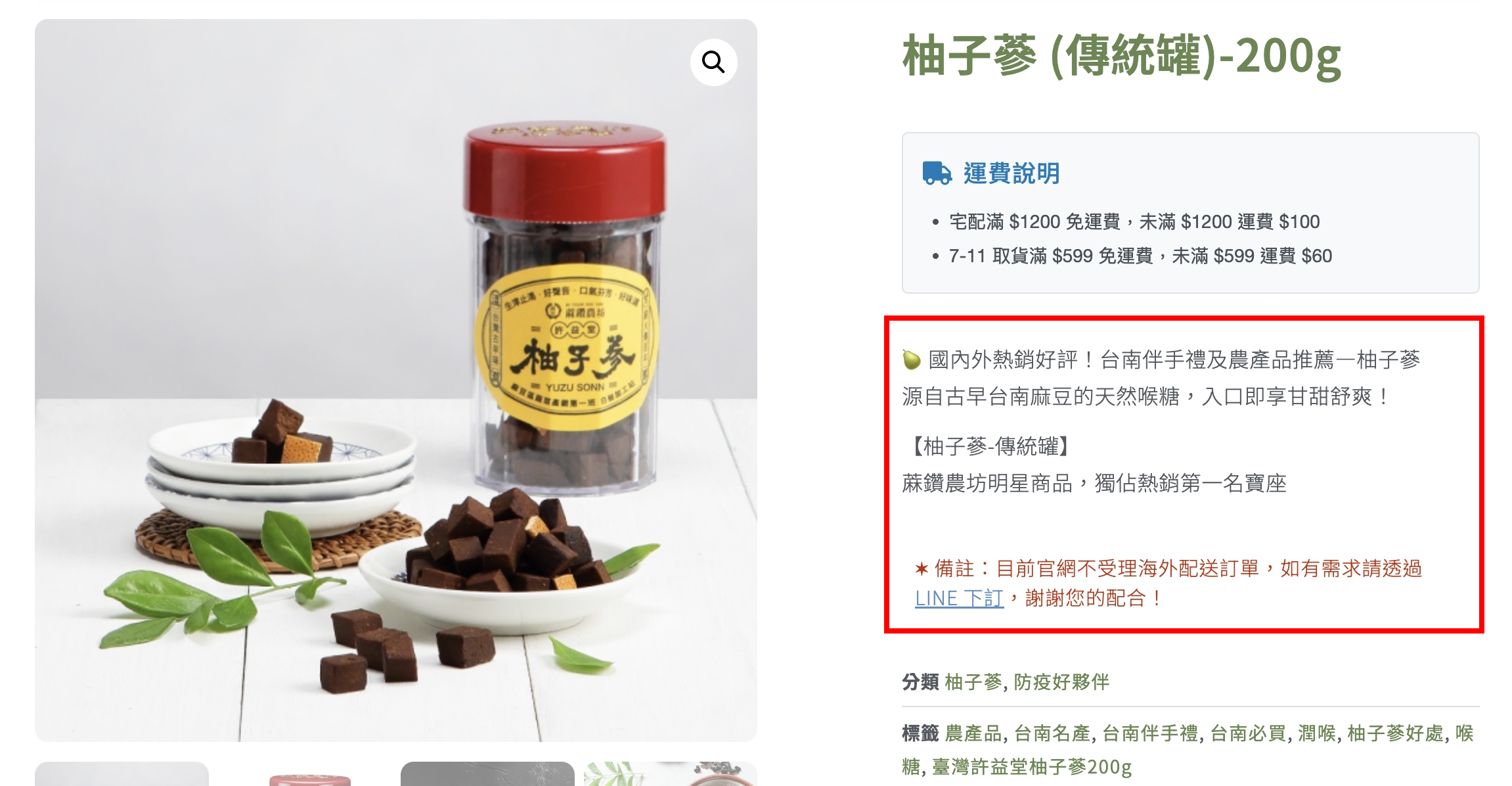
3. 商品簡短描述撰寫重點:
這段文字會出現在封面圖右邊,是僅次於標題第二重要的地方,至少要寫滿 70 個中文字呦!
你可以寫以下內容:
- 商品規格介紹
- 商品吸睛 slogan
- 商品具體內容摘要
- 商品優惠活動介紹
三、商品資料:電商產品進階設定
來到最核心的部分了!看起來選項很多,但別怕,我們一個個拆解它。
如果只是單純上架一個商品,商品資料欄位不需要更動,可以自行填寫價格、庫存、尺寸。
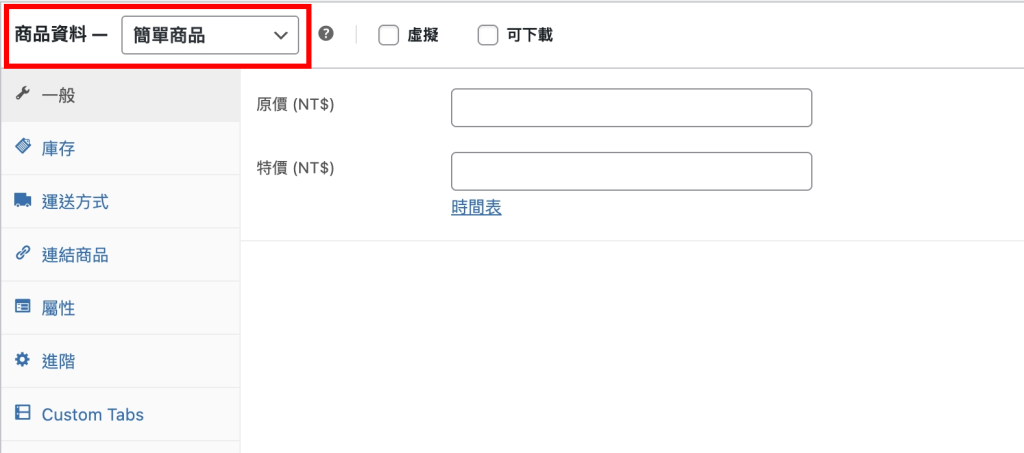
1. 商品類型 (Product Type):紅框圈起來的部分
- 簡單商品 (Simple product): 最單純的商品,沒有任何尺寸、顏色選項。像是:一本書、一張海報。
- 可變商品 (Variable product): (最常用!) 如果你的商品有多種規格尺寸(例如:不同重量的咖啡豆、不同容量的設備、不同尺寸的衣服),就會常常使用到這個選項。
- 組合商品 (Grouped product): 讓顧客可以一次購買一整個「組合包」,例如「攝影新手組合包」,裡面包含了相機、鏡頭、腳架(這些都是獨立的簡單商品)。
- 外部/聯盟商品 (External/Affiliate product): 如果你是在幫別人推廣商品賺取佣金(聯盟行銷),可以選取此功能,顧客點擊後就會連到別人的網站購買。
2. 一般 (General)
往下移動到商品資料的左側欄位功能介紹:
- 價格 (Regular price): 填上你的商品原價。
- 特價 (Sale price): 若想顯示特價價格,就可以在這裡填上優惠價,還可以點擊「排程」設定特價的開始與結束日期,超級方便!
3. 庫存 (Inventory)
- 貨號 (SKU): 每個商品(包含不同規格)一個獨一無二的編號,方便你管理庫存。
- 啟用庫存管理: 勾選「追蹤此產品的庫存數量」,接著在「庫存數量」填入你有多少貨。當商品賣出時,系統就會自動幫你扣庫存。
4. 運送 (Shipping)
這裡的資訊會影響運費計算的準確性。
- 重量 (kg) & 尺寸 (cm): 盡可能填寫準確,特別是當你的運費是按重量或材積計算時。
- 運送類別 (Shipping class): 你可以設定一些特殊的運送規則,例如「大型商品」、「易碎品」,並給予不同的運費設定。
5. 連結商品 (Linked Products) – 聰明的追加銷售!
想提升客單價嗎?秘密武器就在這裡!
- 追加銷售 (Upsells): 當顧客在看 A 商品時,在商品頁面下方推薦他更棒、更高階的 B 商品。例如,顧客在看 iPhone 15,就推薦他 iPhone 15 Pro。
- 交叉銷售 (Cross-sells): 當顧客把商品加入「購物車」後,在購物車頁面推薦他可以一起搭配的周邊商品。例如,顧客買了相機,就推薦他記憶卡和電池。
四、實際應用:產品有多規格尺寸時,該如何上架?
1. 首先,新增商品規格屬性:
- 選取商品資料下拉式選項中的「可變商品」。
- 選擇左邊「屬性」。
- 在「名稱」中輸入規格變化,例如:容量、尺寸、大小、顏色。
- 在右側「數值」中輸入具體的選項,例如:藍色|紅色|黑色、3L|5L|8L。
(不同選項請用 | 區隔)
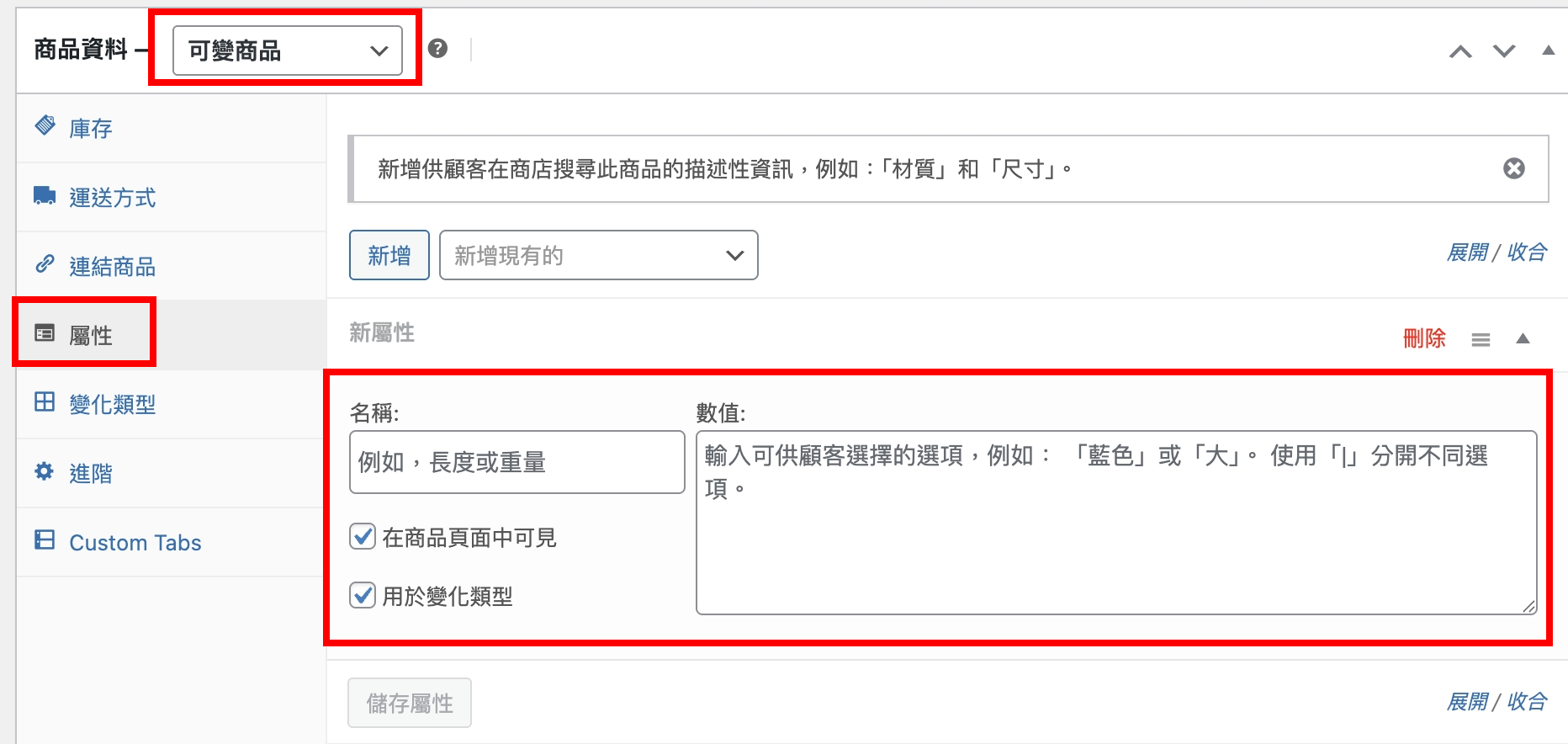
2. 從「變化類型」中選擇「產生款式」,編及各規格內細節
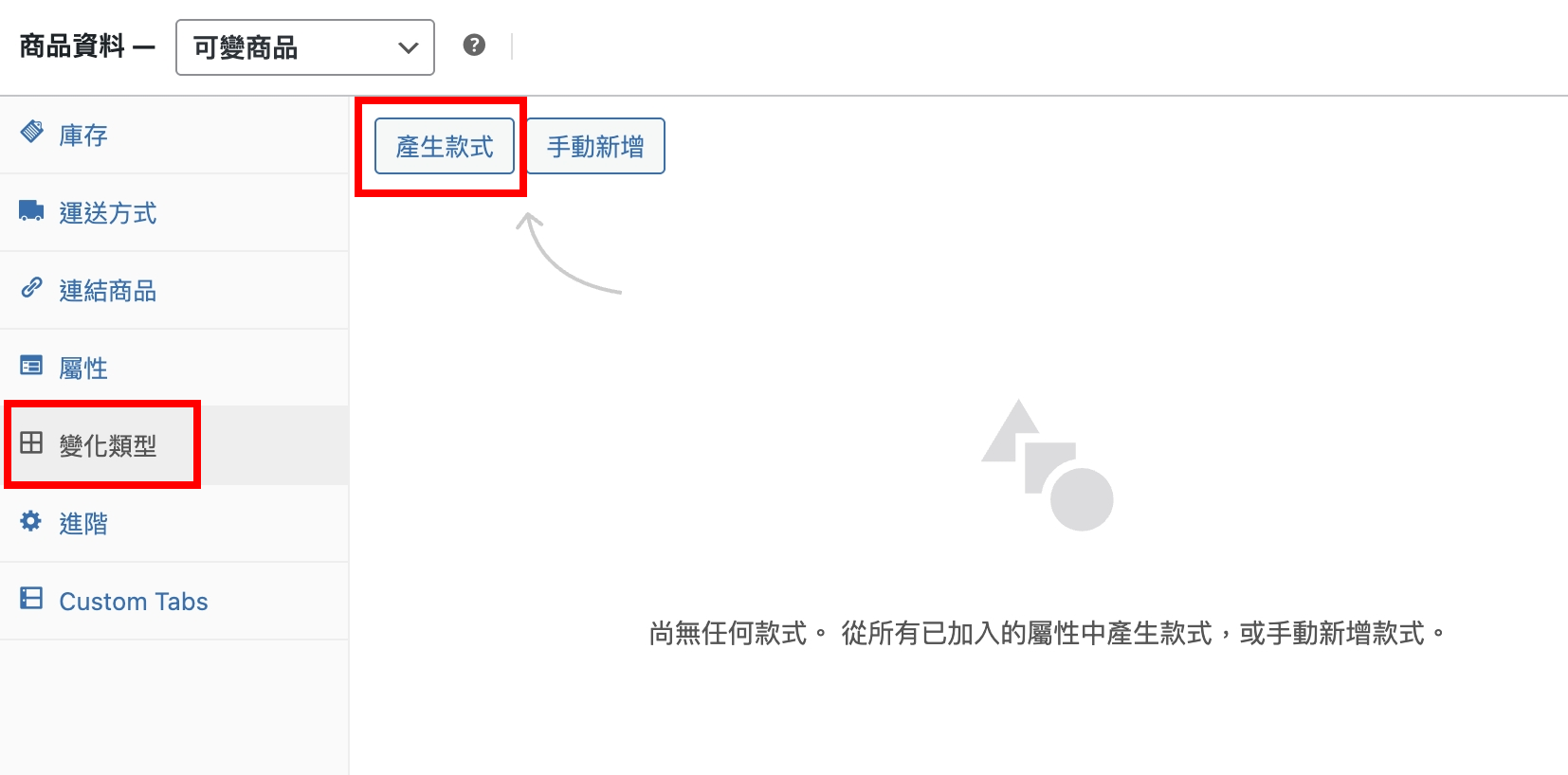
- 產生款式後,就會出現在上一步數值設定中的各個規格。
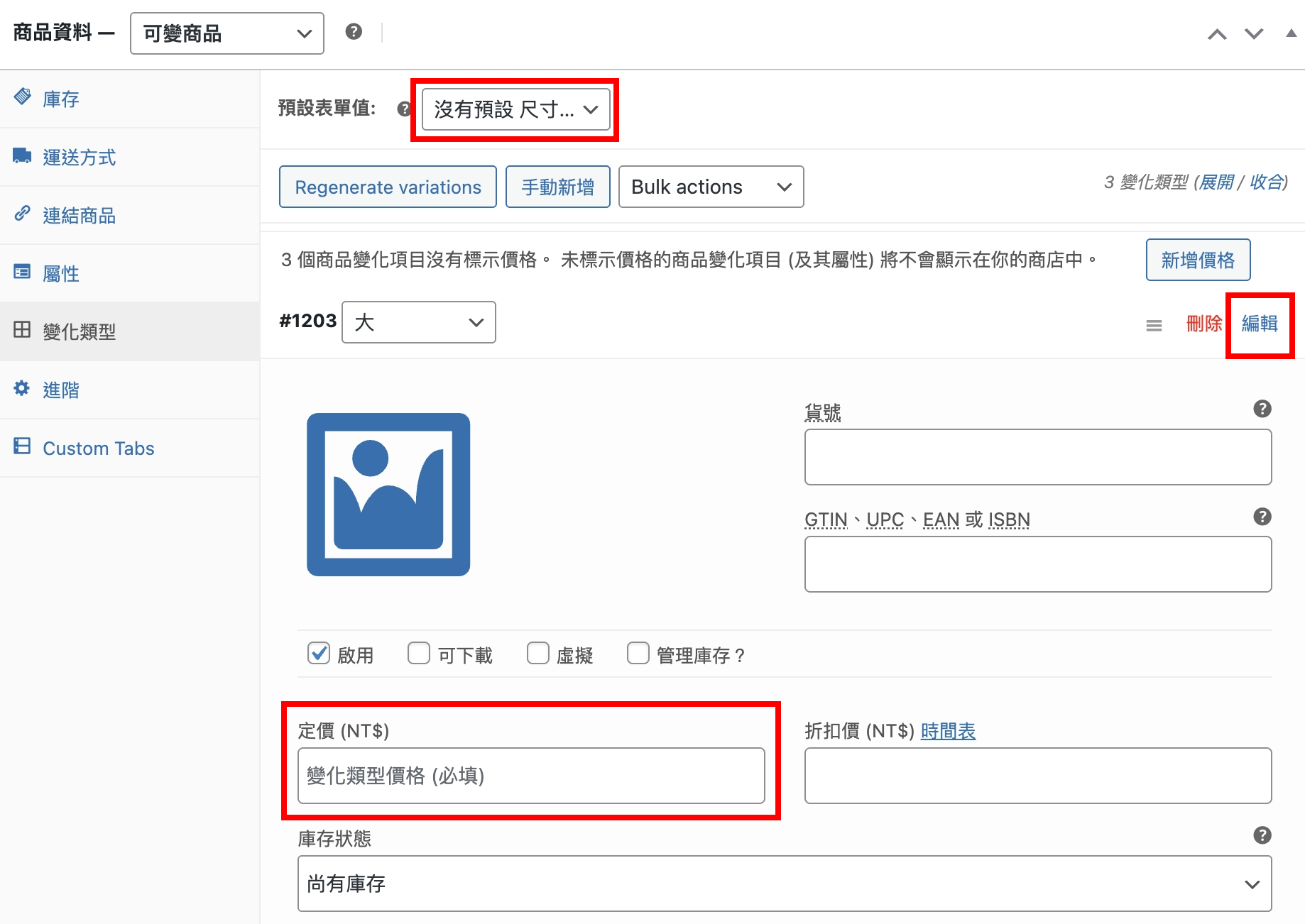
- 預設表單值:可以選擇在商品頁中預設的規格尺寸,以免客戶漏填。
- 點選右側「編輯」:可以進階設定各個規格的細節、定價、庫存、尺寸等等。
(注意:每個規格中一定要填寫價格,才會正確顯示在前台。)
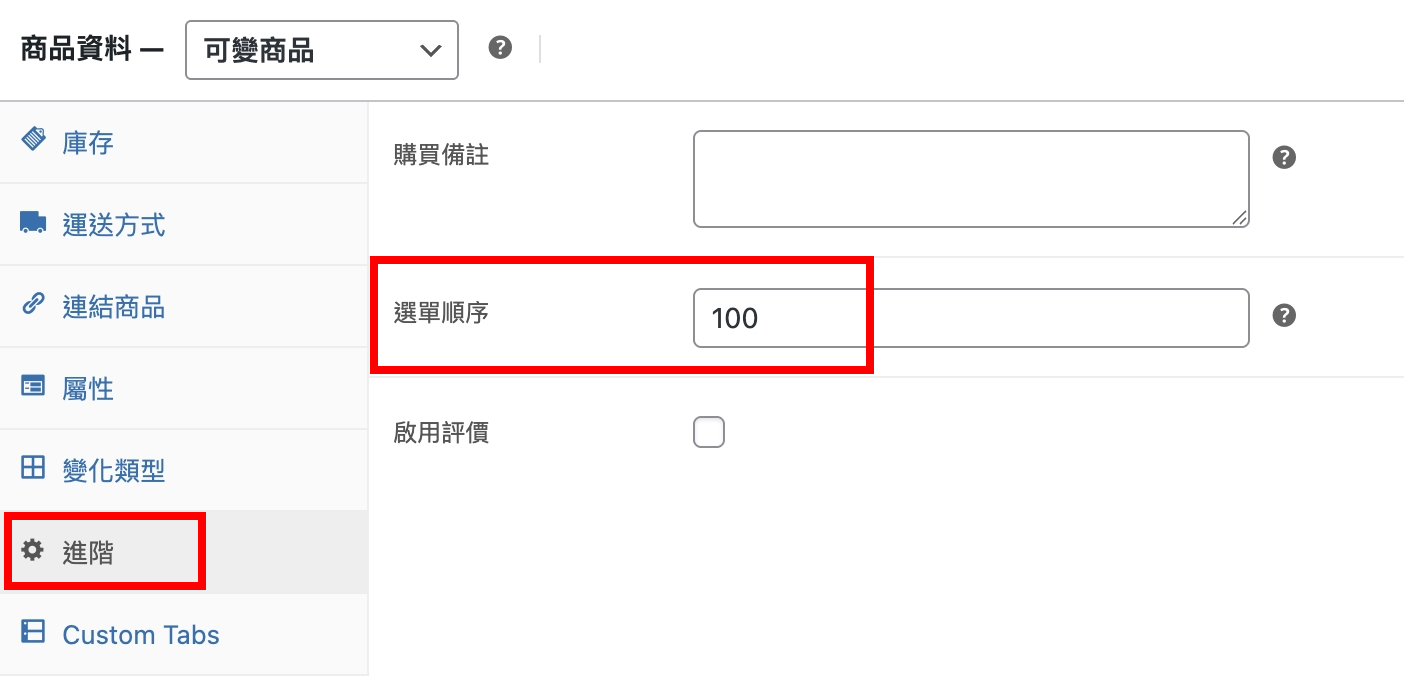
⚠️ 補充:如果希望將特定產品置頂,該如何設定?
- 選擇「進階」,在「選單順序」中,數字越大排越前面。
- 若希望每個產品都能讓已購買會員評價的話,勾選下方「啟用評價」即可。
五、商品說明:完整圖文介紹及分頁設定
1. 如何插入照片?
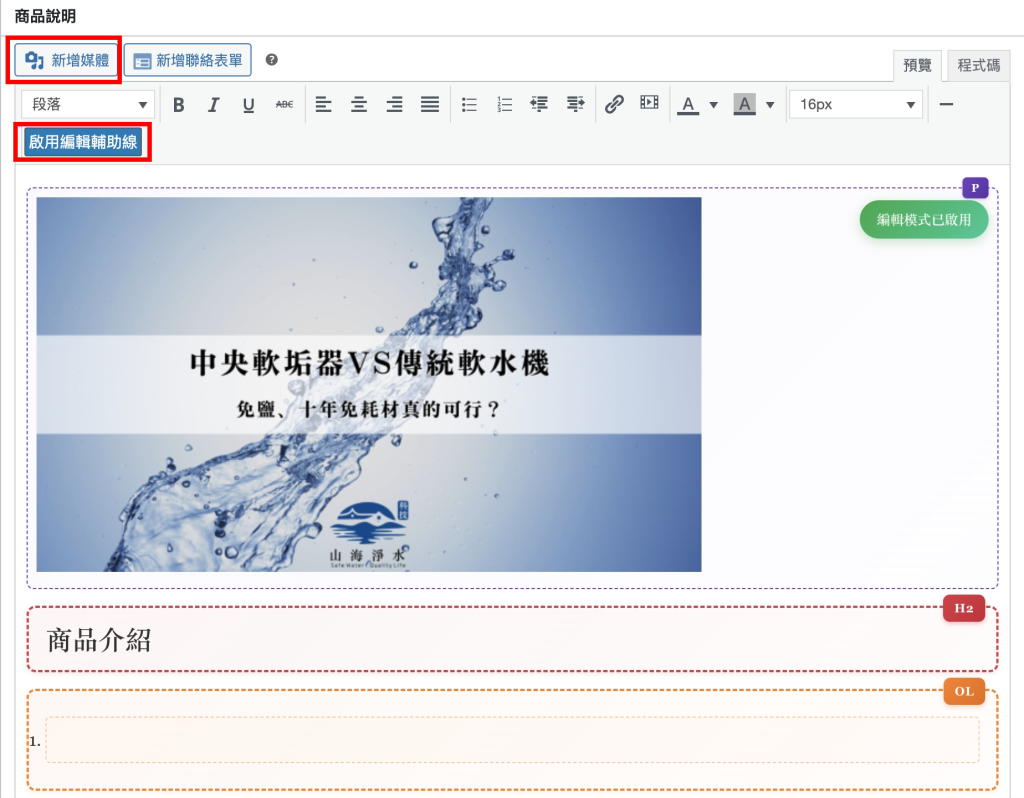
點選「新增媒體」即可選擇媒體庫的照片,務必在上傳時填寫「替代文字」,用一句話精簡形容即可。
2. 如何調整內容標題樣式?
點選「啟用編輯輔助線」,可以看到每個區塊是一般文字/標題二(H2)/OL 項目符號等。
如果沒有出現格線的話,請按 shift+enter,就可以自動換行並顯示輔助線。
3. 如何新增商品說明分頁?
點選 「客製化分頁 Custom Tabs」,即可新增分頁。
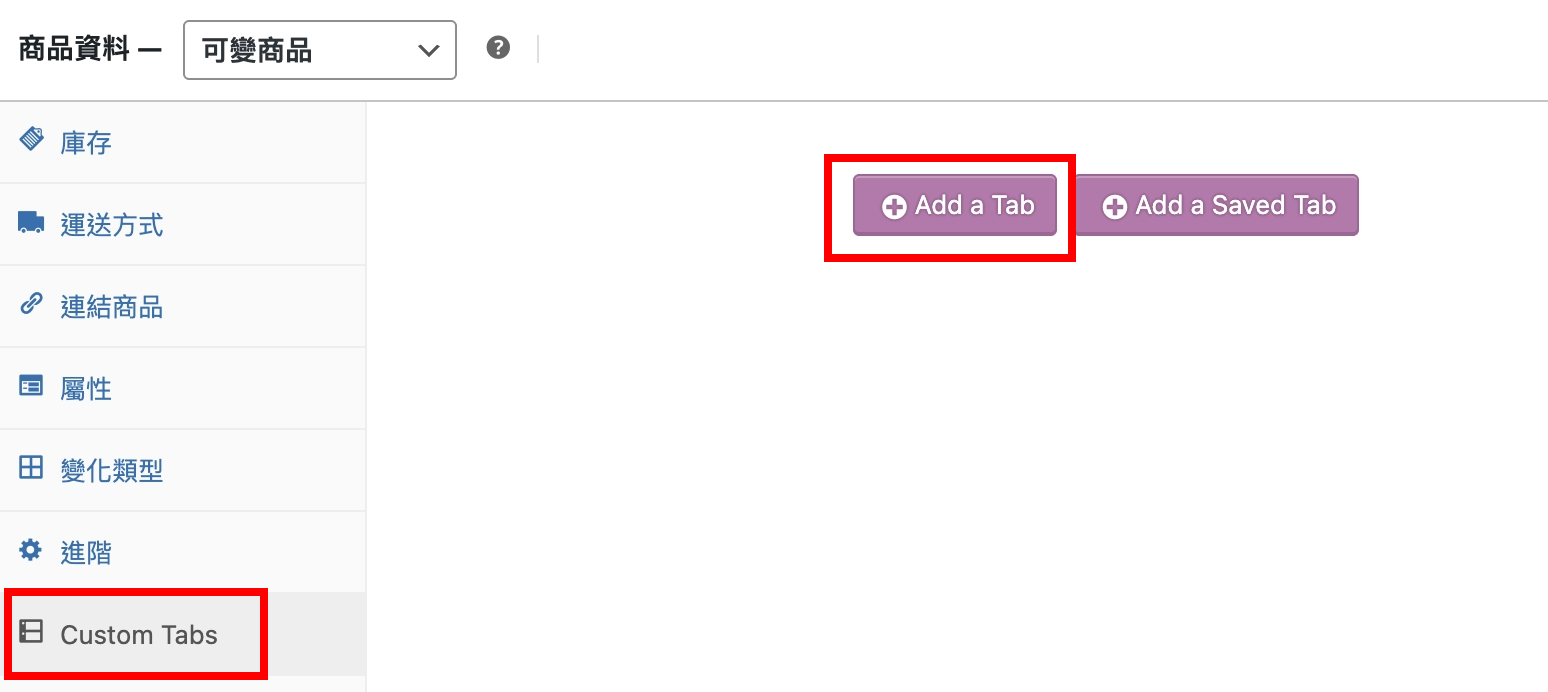
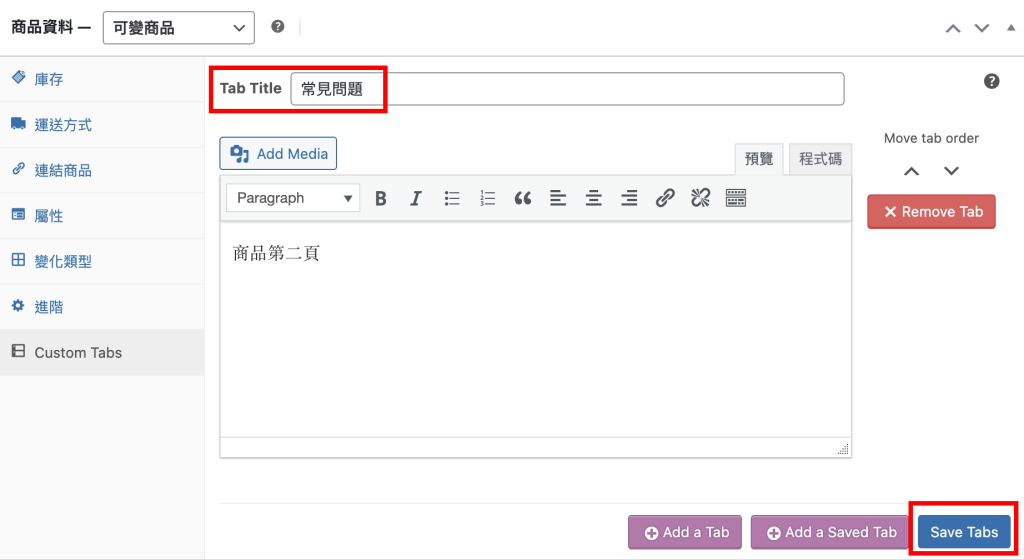
在 Tab Title 中可以填寫分頁的名稱,例如:常見問題、保養方法、售後服務等。
總結 In conclusion
儲存後,你的商品已經成功在全世界的網路海洋中亮相了!
這只是一個開始,記得隨時回來觀察銷售數據,持續優化你的商品文案與圖片。
💡 如果在電商產品上架或編輯器操作上有任何問題,歡迎隨時聯繫我們詢問及教學哦:)