一對一諮詢想讓客人自己挑時間,或課程排好了想直接在網站收報名費,用 WooCommerce 內建功能都做不到,最後常常變成「先付款,再用 LINE 喬時間」。WooPlus 預約把商品和 Google 日曆接在一起:客人在商品頁選好時段或梯次,付款完成就算預約成功;時段會依你的 Google 日曆自動扣掉忙碌時間,課程則會直接列出你在日曆上排好的場次。
兩種預約方式
每個商品可以選一種預約類型:
| 類型 | 適合 | 怎麼運作 |
|---|---|---|
| 自選時段 | 一對一諮詢、美容美髮、場地租借 | 依營業時間產生可預約時段,扣掉 Google 日曆上已有行程的時間。付款後預約自動寫進你的 Google 日曆 |
| 課程梯次 | 工作坊、團體課、系列課程 | 你在 Google 日曆排課,標題含指定文字的事件就是一個梯次,客人選梯次報名。可以設定每梯名額 |
開始前:連線 Google 日曆
在左側選單進入 WooCommerce → 設定,上方點「虎鯨 WooPlus 通用設定」,再點「預約與 Google 日曆」。第一次使用要完成 Google 連線,之後就不用再碰:
- 到 Google Cloud Console 建立「網頁應用程式」類型的 OAuth 用戶端,並啟用 Google Calendar API。
- 複製設定頁上的「授權重新導向 URI」,貼到 Google 用戶端的「已授權的重新導向 URI」。
- 把 Google 給的 Client ID、Client Secret 填回設定頁並儲存。
- 按「連線 Google 帳號」,用要管理預約的 Google 帳號登入,授權畫面上的權限請全部勾選。狀態顯示「已連線」就完成了。
Google Cloud 的步驟比較繁瑣,不想自己操作可以聯絡虎鯨協助設定。
擋住預約的日曆
連線後,同一頁下方會出現「擋住預約的日曆」。勾選的日曆上只要有行程,所有自選時段商品在那段時間都不能預約(課程梯次不受影響)。預設會勾選這個 Google 帳號自己的所有日曆,所以私人行程、開會也會自動擋掉;訂閱的節日日曆和別人分享給你的日曆預設不勾。這裡只讀取「忙碌或空閒」,不會讀取行程內容。
如果有多位老師或服務人員、彼此可以同時接客,不要把各自的服務日曆勾在這裡,不然一位有預約就會把其他人也擋掉。
全站預設值與通知
同一頁還可以設定預約的全站預設值。商品沒有另外填寫的欄位,就沿用這裡的設定:
| 設定 | 預設 | 說明 |
|---|---|---|
| 服務時長、時段間隔、前後緩衝 | 60、30、0 分鐘 | 自選時段用,商品可以各自覆寫 |
| 最短提前時間 | 2 小時 | 幾小時內開始的時段或梯次不開放預約,課程就等於報名截止時間 |
| 可預約天數 | 30 天 | 最遠可以預約到幾天後 |
| 預設營業時間 | 週一到週五 09:00-12:00、13:00-18:00 | 格式 09:00-12:00,14:00-18:00,留空表示當天不開放 |
| 購物車保留 | 15 分鐘 | 客人加入購物車後,時段或名額先替他保留多久 |
| 等待付款保留 | 60 分鐘 | 送出訂單後等付款的保留時間。ATM 轉帳這類比較慢的付款方式,可以拉長一些 |
| 寄 Google 日曆邀請給顧客 | 開啟 | 付款完成後由 Google 寄邀請信給客人,取消或退款時寄取消通知 |
| 管理員通知信箱 | (空白) | 寫入日曆失敗、時段衝突、Google 上的預約被刪除或改時間時,寄信通知你 |
設定自選時段商品
編輯商品,在下方「商品資料」區塊點「預約」分頁,勾選「啟用預約」,預約類型選「自選時段」。每個欄位旁邊的驚嘆號圖示,滑鼠移上去就會顯示說明。
| 欄位 | 說明 |
|---|---|
| 預約寫入日曆 | 客人付款後,預約會寫進這本日曆;這本日曆上已有行程的時段也不開放預約 |
| 服務時長(分鐘) | 一次預約佔用多久。可變商品可以在各規格設定不同時長,例如 60 分鐘、90 分鐘方案 |
| 時段間隔(分鐘) | 每隔多久提供一個開始時間,填 30 會出現 10:00、10:30、11:00 |
| 前後緩衝(分鐘) | 每筆預約前後各留的空檔,例如整理場地的時間 |
| 營業時間 | 每個星期幾各自填寫。留空沿用全站預設,填 - 表示當天不開放 |
| 公休日 | 每行一個日期(YYYY-MM-DD)。也可以直接在 Google 日曆建一個全天事件 |
客人在商品頁會看到月曆,點日期後列出當天還能預約的時段,選好才能加入購物車。
設定課程梯次商品
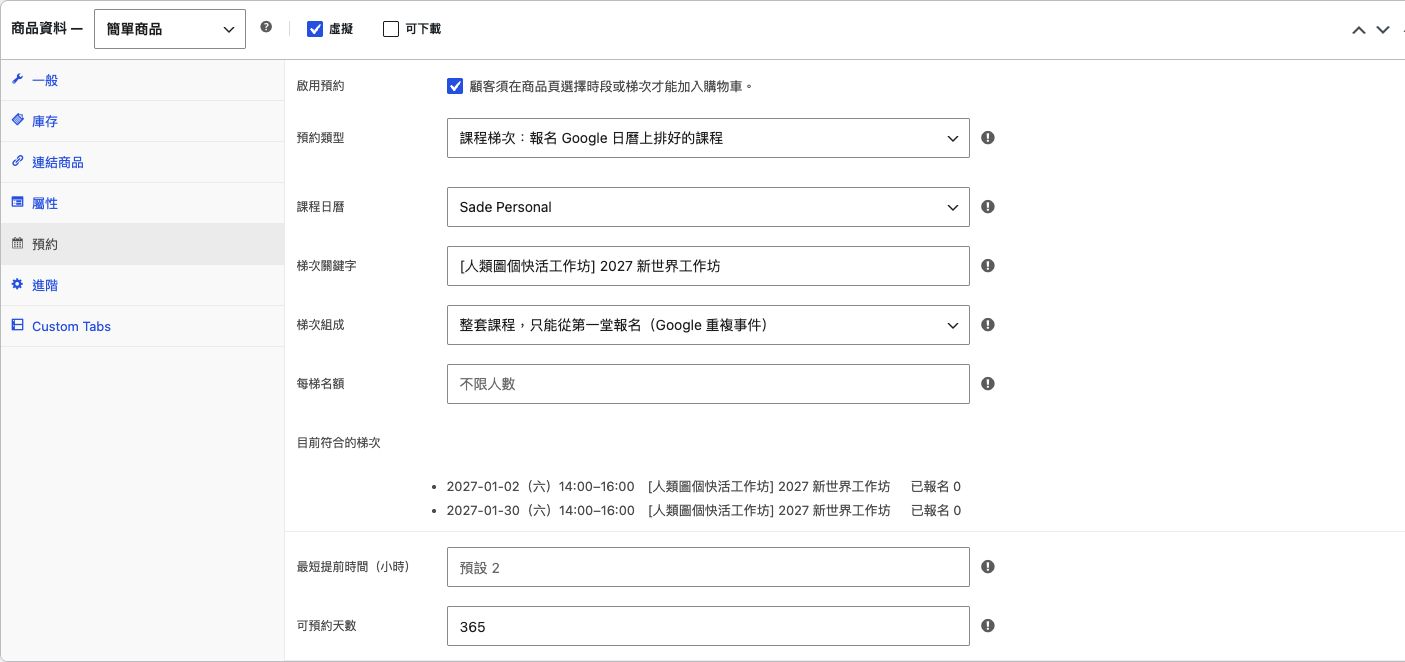
課程的時間由你在 Google 日曆上安排,網站只負責收報名。先在 Google 日曆建好課程事件,標題裡放一段固定文字,例如「瑜珈初階」,網站就靠這段文字找到課程。接著在商品的「預約」分頁,預約類型選「課程梯次」:
| 欄位 | 說明 |
|---|---|
| 課程日曆 | 你排課的那本 Google 日曆。報名不會寫回這本日曆 |
| 梯次關鍵字 | 事件標題含這段文字(不分大小寫)才會列為梯次,例如填「瑜珈初階」,「瑜珈初階 第 3 梯」「【週末班】瑜珈初階」都會列出。留空不會列出任何梯次 |
| 梯次組成 | 課程是一堂一堂賣,還是整套一起賣,見下一段 |
| 每梯名額 | 每個梯次可報名幾位,額滿後前台顯示「額滿」。留空或填 0 表示不限人數 |
存檔後,分頁下方的「目前符合的梯次」會列出網站抓到的課程和已報名人數,可以用來確認關鍵字有沒有寫對。只會列出「可預約天數」以內、還沒截止報名的梯次,排得比較遠的課程沒出現時,記得把可預約天數拉長,例如 90 或 180 天。
梯次組成:一堂一堂賣,還是整套賣
| 選項 | 適合 | 客人看到 |
|---|---|---|
| 每一堂都可以單獨報名(預設) | 單次工作坊,同一門課開好幾場讓客人挑 | 日曆上每個事件各是一個選項 |
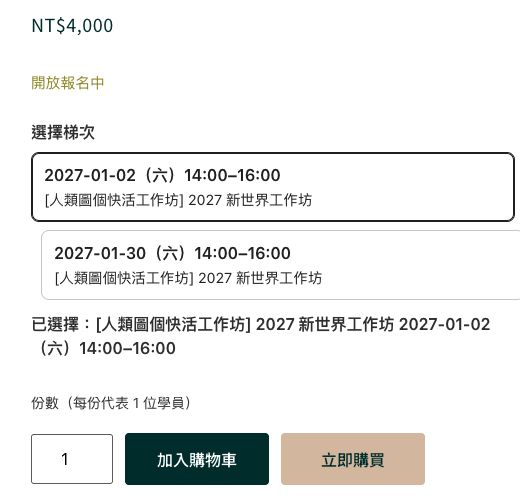
| 整套課程,只能從第一堂報名 | 系列課,例如連續四個週日上完一期 | 每一期只有一個選項,寫著第一堂的時間,下方列出全部上課時段 |
| 同一天的多堂合併成一梯 | 一天上好幾堂的密集課 | 每天一個選項,列出當天各堂時間 |
選「整套課程」時,系列課要在 Google 日曆上建成重複事件(例如「每週日,共 4 次」),網站會把同一個重複事件的每一次合成一期。第一堂一過報名截止,整期就停止報名,不會讓客人從第三堂才插班。第一堂在可預約天數內,後面幾堂就算超過也會完整列出。名額和報名截止都以一整期計算。
怎麼確認有沒有合成一期?看「目前符合的梯次」每一列的灰色標籤:
| 標籤 | 代表 |
|---|---|
| 重複事件・合併 N 堂 | 已經合成一期,客人只能從第一堂報名 |
| 單次事件 | Google 上是單獨一場,會自己成為一個可報名的梯次 |
| 重複事件・只找到 1 堂 | 這個重複事件只有一次的標題符合關鍵字,其他幾次可能改過標題,或排在查詢範圍之外 |
| 同日合併 N 堂 | 選「同一天的多堂合併成一梯」時,當天的幾堂合成一梯 |
選了「整套課程」,卻還有場次沒合併時,列表上方會出現黃色警告,這時客人在前台可以分別報名每一場。常見原因是每堂課都是在 Google 日曆上一個一個新增的,例如兩堂分別建在 1/2 和 1/30,各自是單次事件。修正方式:保留第一堂,在 Google 日曆把它改成重複事件(例如「每 4 週,共 2 次」),再刪掉後面另外建的那幾場。存檔後回到商品預約分頁,標籤變成「重複事件・合併 2 堂」就完成了。請在還沒有人報名時調整。
商品已經有人報名後,就不要再切換梯次組成,否則舊的報名會對不到新的梯次,名額會算錯。
平日班、週末班分開收
同一門課要分班別或價格,可以做成可變商品,在各規格另外填「梯次關鍵字」和「每梯名額」,例如平日班關鍵字「瑜珈初階 平日」、15 人,週末班「瑜珈初階 週末」、20 人。客人在前台要先選方案,才會列出那個班別的梯次。規格沒填的欄位沿用商品設定,名額填 0 表示這個規格不限人數。
客人在前台會看到什麼?
- 自選時段:商品頁出現月曆,選日期再選時段,沒選不能加入購物車。
- 課程梯次:列出可以報名的梯次,有設名額時顯示「剩 N 位」或「額滿」。整套課程會在選項裡寫「第一堂」,並附上全部上課時段。
- 報名人數:課程可以用數量欄位一次報名好幾位,1 份代表 1 位學員,會一次佔用對應的名額。自選時段固定 1 份。
- 購物車、結帳頁和訂單都會顯示預約時間;課程會列出梯次名稱和每一堂的上課時間。
從加入購物車到預約成功
為了避免兩位客人同時搶到同一個時段,網站會在每個步驟替客人保留,並在結帳前再跟 Google 確認一次:
| 步驟 | 後台狀態 | 說明 |
|---|---|---|
| 加入購物車 | 保留中 | 先替客人保留,預設 15 分鐘 |
| 送出訂單 | 等待付款 | 保留延長為 60 分鐘,等客人付款 |
| 付款完成 | 已寫入日曆/已報名 | 自選時段寫進 Google 日曆;課程顯示「已報名」,不會寫回課程日曆 |
| 取消或全額退款 | 已取消 | 釋出時段或名額,自選時段的 Google 事件會一起刪除 |
客人付款太慢、保留已經過期,而時段剛好被別人訂走時,預約會標為「時段衝突」並寄信通知管理員,請和客人聯絡改期或退款。
後台管理預約
在左側選單進入 WooCommerce → 預約管理,有三個分頁:
- 預約清單:所有預約與報名,可以依狀態篩選。寫入 Google 失敗的預約可以按「重新同步」。
- 行事曆:一次看前後 14 天的預約、課程報名、關閉時段和 Google 上的行程。
- 關閉時段:臨時休假或員工訓練,選日曆、日期和時間就能關閉,會同時寫進 Google 日曆。用到同一本日曆的商品會一起關閉,按「重新開放」即可恢復。
網站會持續比對 Google 日曆:網站是 HTTPS 時幾乎即時,否則最慢 10 分鐘。有人在 Google 上改了預約的時間或刪掉預約,網站會寄信通知管理員;被刪掉的預約會標為「Google 上已刪除」,但訂單不會自動取消,要退款請到訂單手動處理。
商品很多時,到 商品 → 所有商品,列表的「預約」欄會標示每個商品是「課程梯次」或「自選時段」,上方的下拉選單也可以只列出預約商品。
注意事項
- 課程日曆不要勾進「擋住預約的日曆」:除非你希望上課時間也不能預約一對一服務,不然課程事件會把自選時段一起擋掉。
- 梯次沒出現先檢查三件事:事件標題有沒有包含關鍵字、開課日有沒有在可預約天數內、離開課是否已經不到最短提前時間。
- 課程改時間直接改 Google 日曆:客人結帳前網站會再確認一次,上課時間會跟著更新。已經付款的學員不會自動收到通知,記得另外告知。
- 中斷 Google 連線會暫停前台預約,客人會看到「暫停預約」的提示。
- 正式開賣前,建議自己用前台走一次加入購物車到結帳,確認時段、梯次和金額都正確。
商品很多,可以請虎鯨批次調整
預約設定也可以透過 API 調整,例如「把課程分類底下的商品可預約天數都改成 90 天」或「這幾門課改成整套課程」。虎鯨會先預覽修改前後的設定和抓到的梯次,確認沒問題才寫入,不用一個一個商品打開來改。Google 帳號的連線仍需要在後台手動完成一次。