
會員欄位一多,帳戶頁就會變成一長串輸入框,會員很難一眼找到要填的地方。Orca Admin 的「欄位群組」可以把欄位分成幾個區塊,例如「基本資料」「收據資訊」。每個區塊有自己的標題和說明,會員填寫時比較清楚,也不用寫程式。
分好群組之後,帳戶頁、WooCommerce「我的帳號 → 帳號詳細資料」和 WordPress 使用者編輯頁都會依群組分區顯示。
到哪裡設定?
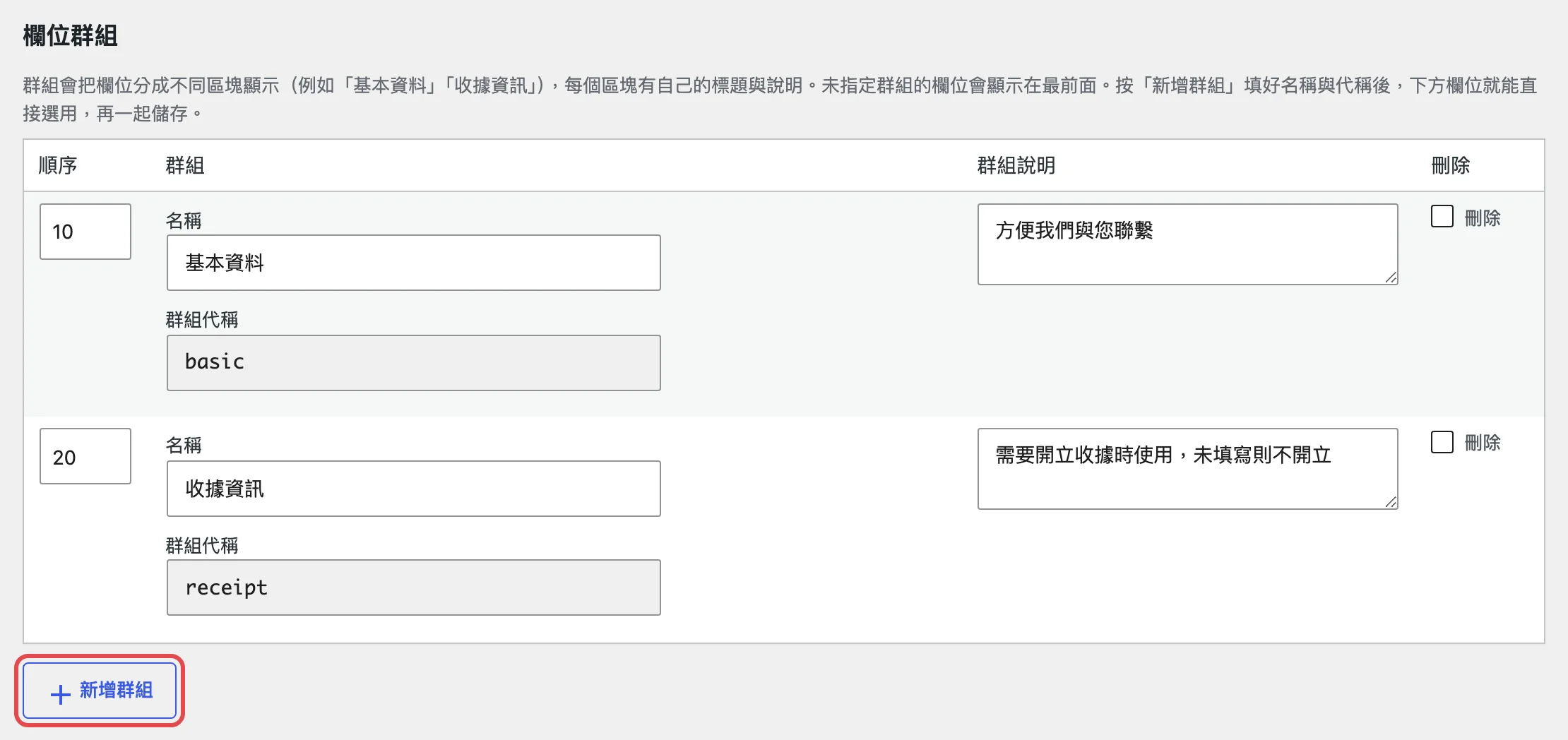
在左側選單進入後台管理中心(名稱可以自訂),點開「會員與帳戶」,切到「會員欄位」分頁。頁面上方是「欄位群組」表格,下方是原本的「欄位」表格。
如果沒有看到「欄位群組」表格或「新增群組」按鈕,代表 Orca Admin 版本比較舊,請先更新外掛,或聯繫虎鯨協助。
步驟一:建立群組
按「欄位群組」表格下方的「新增群組」按鈕:
表格最下面會多出一列淺藍色、標著「新增」的空白列,依序填入:
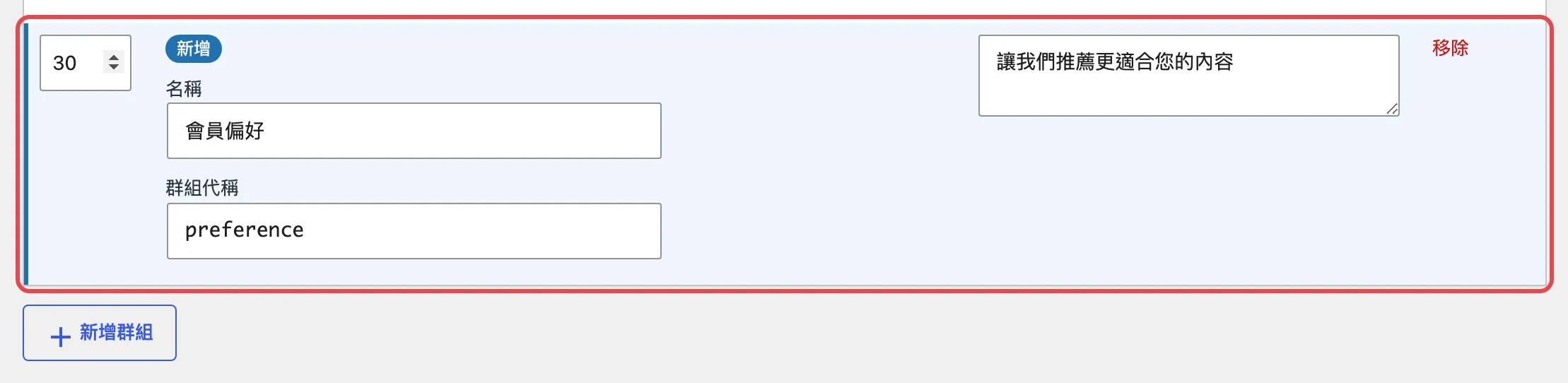
- 順序:數字越小,區塊排得越前面。系統會自動接在現有群組後面,以 10 為間隔,通常不用改。
- 名稱:會員看到的區塊標題,例如「收據資訊」。
- 群組代稱:給系統辨認用的名字,只能用小寫英文、數字、底線或連字號,例如
receipt。儲存後就不能修改,之後要改只能改「名稱」。 - 群組說明:會顯示在區塊標題下方的小字,可以不填。例如「需要開立收據時使用,未填寫則不開立」。
要建好幾個群組,就多按幾次「新增群組」,可以一次填完。名稱或代稱沒填的新列,儲存時會自動略過。
步驟二:把欄位放進群組
下方「欄位」表格每一列的「類型 / 群組」欄,有一個「群組」下拉選單。剛填好名稱和代稱的新群組會立刻出現在選單裡,不用先儲存。幫每個欄位選好要放的群組後,按頁面最下方的「儲存會員欄位」,群組和欄位會一起存好。
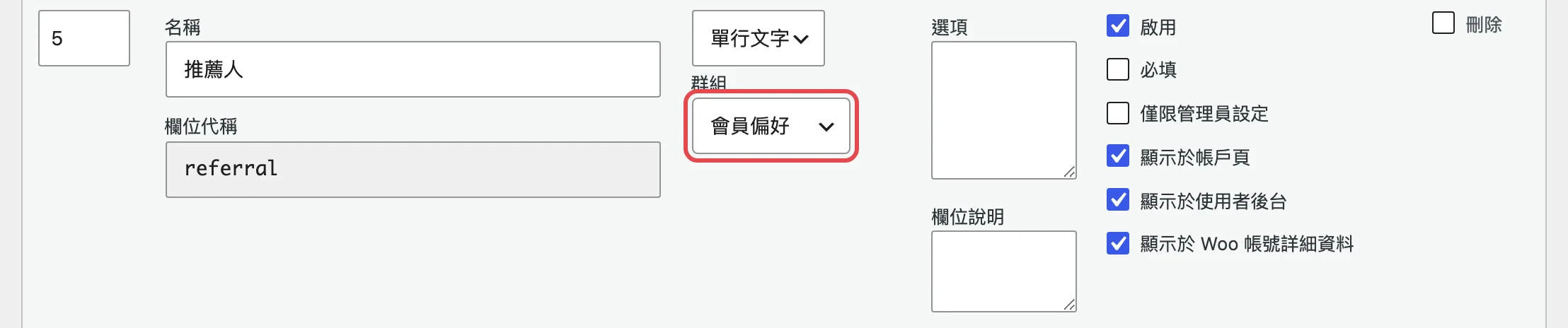
- 選「— 未分組 —」的欄位不屬於任何群組,會排在所有區塊的最前面,跟還沒有群組功能時一樣。
- 同一個群組裡的欄位,一樣依每個欄位的「順序」由小到大排列。
- 要新增會員欄位,按「欄位」表格下方的「新增欄位」按鈕,用法跟新增群組一樣。
步驟三:到前台確認
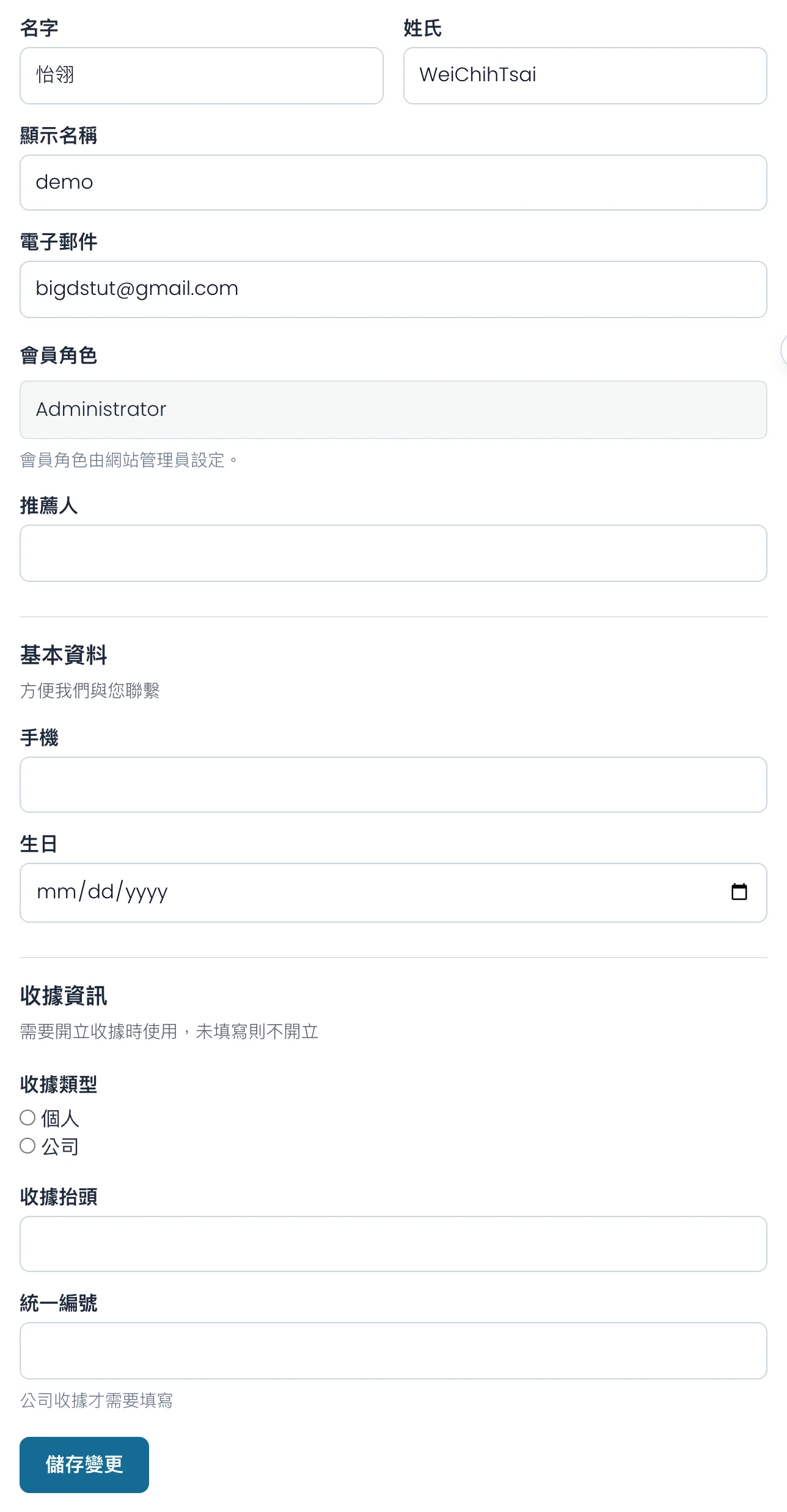
儲存後,到會員看得到的頁面看看分區效果。欄位會出現在哪些頁面,一樣看每個欄位勾選的「顯示於帳戶頁」「顯示於使用者後台」「顯示於 Woo 帳號詳細資料」。群組只決定欄位怎麼分區,不會改變欄位顯示在哪些頁面。
會員帳戶頁
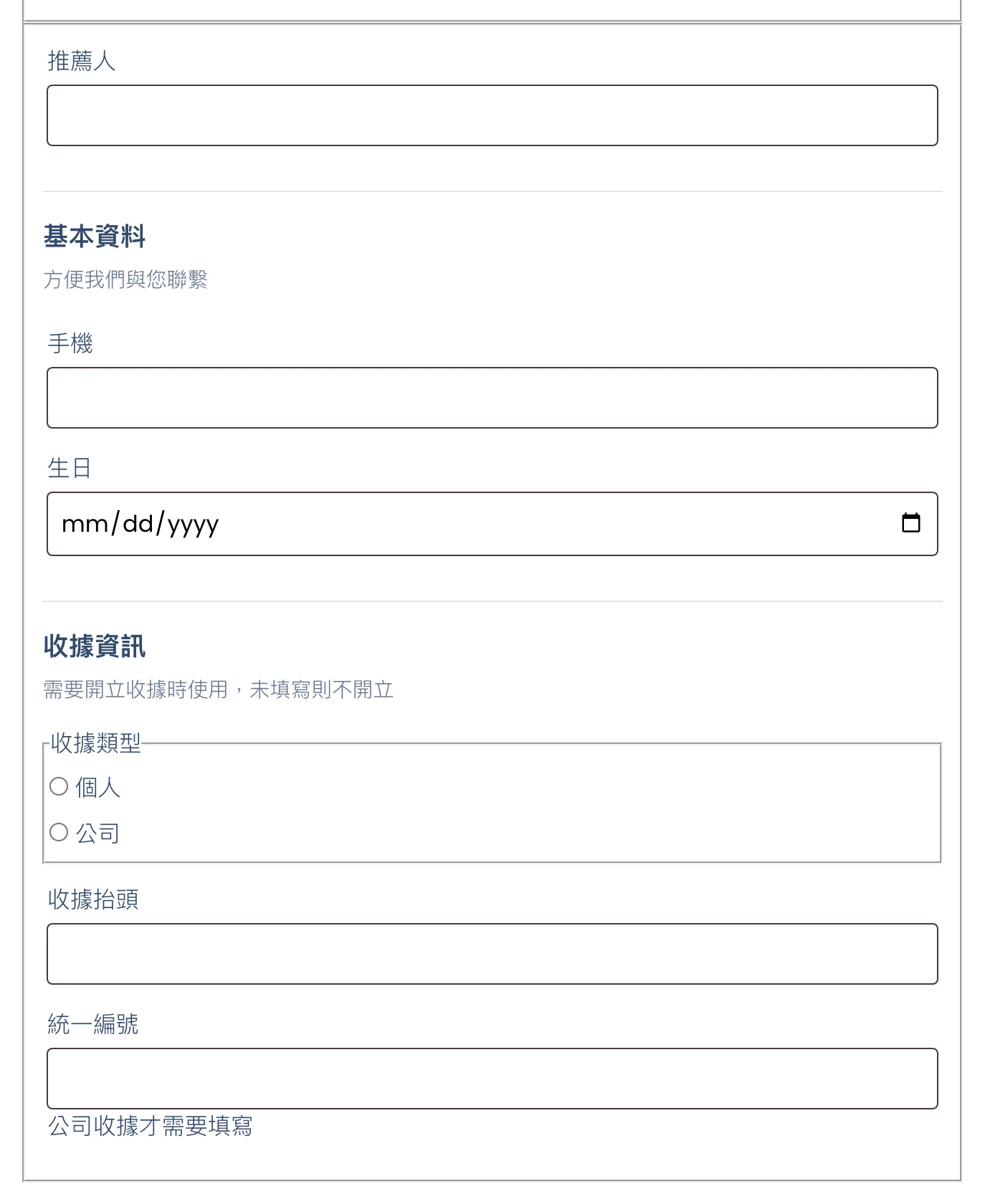
會員到「帳戶 → 編輯資料」,自訂欄位會依群組分區,每個區塊上方有標題和說明,區塊之間有分隔線:
WooCommerce 帳號詳細資料
有安裝 WooCommerce 的網站,「我的帳號 → 帳號詳細資料」也會用同樣的方式分區:
WordPress 使用者編輯頁
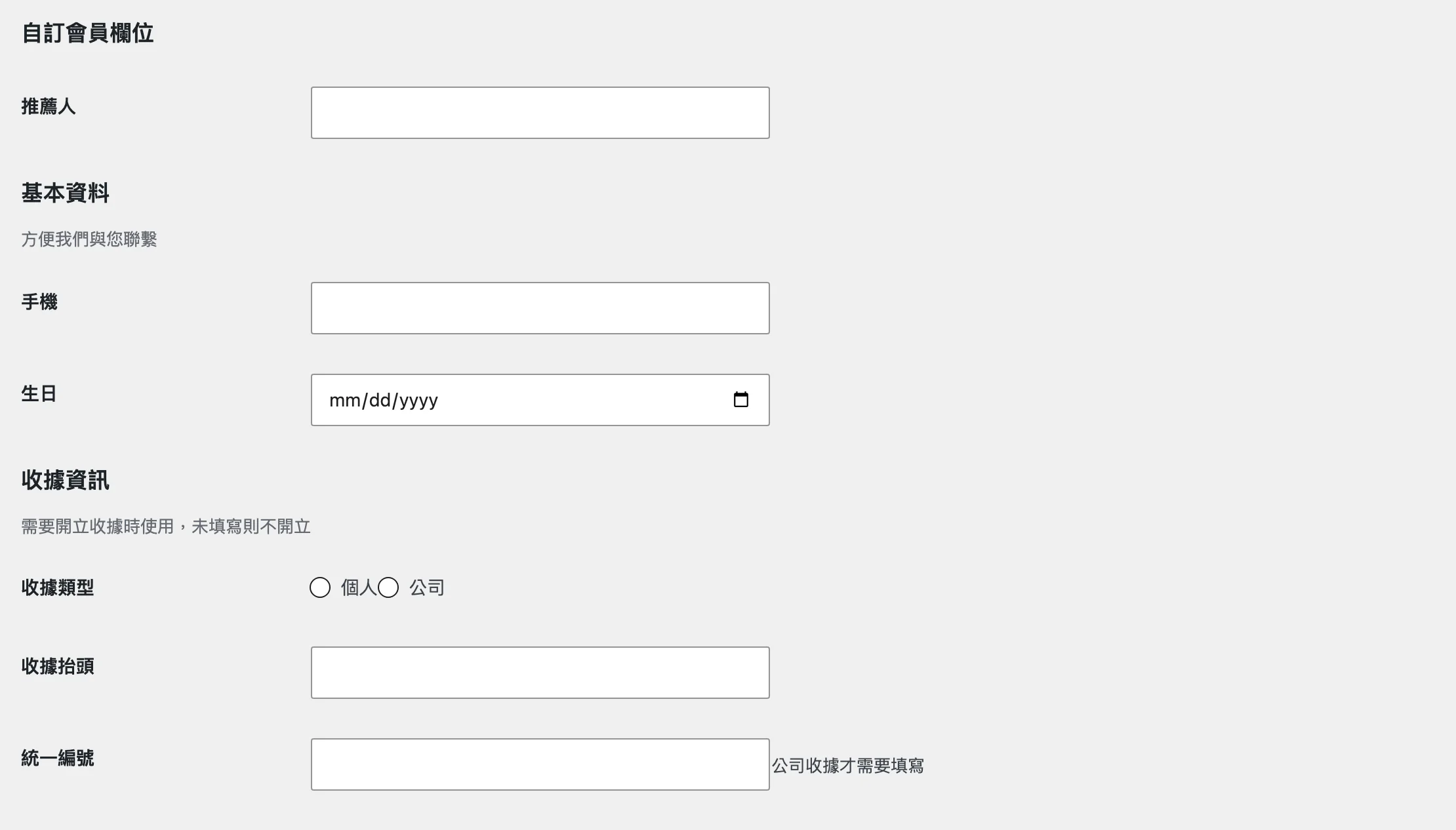
管理員在後台「使用者 → 編輯使用者」時,未分組的欄位放在「自訂會員欄位」標題底下,其他欄位依群組各自一個標題:
調整、刪除群組
- 改名稱或說明:直接在「欄位群組」表格修改,按「儲存會員欄位」。
- 調整區塊先後:改「順序」的數字,數字小的排前面。
- 刪除群組:勾選該列右邊的「刪除」再儲存。群組裡的欄位不會被刪除,會自動改成「未分組」,排到最前面;會員已經填寫的資料也都會保留。
使用前先知道
- 群組裡沒有欄位時,前台不會顯示這個區塊。例如某個群組的欄位都沒勾「顯示於 Woo 帳號詳細資料」,Woo 頁面就不會出現這個群組的標題。
- 分群組不會影響會員已經填寫的資料。把欄位移到別的群組、或改回未分組,資料都還在,只是換個區塊顯示。
- 區塊外觀會跟著網站主題的字型和顏色。想調整區塊的間距或標題樣式,請聯繫虎鯨協助。
常見問題
群組代稱打錯了,可以改嗎?
不行,群組代稱儲存後就固定了。可以先新增一個代稱正確的群組,把欄位改選到新群組並儲存,再刪掉舊群組。會員看到的標題只跟「名稱」有關,所以代稱就算不好看,通常也不影響使用。
可以讓同一個欄位出現在兩個群組嗎?
不行,每個欄位只能屬於一個群組。如果需要在兩個地方問類似的資料,請建立兩個不同的欄位。