為什麼你的 WordPress 網站需要文章目錄?
如果你經營部落格、知識庫或電商網站,一定遇過這個問題——文章越寫越長,讀者卻找不到重點。
根據 Google 的 Search Quality Evaluator Guidelines,「良好的頁面體驗」是排名的重要因素之一。而一個結構清晰的文章目錄(Table of Contents,簡稱 TOC),不僅能幫助讀者快速跳轉到感興趣的段落,更能讓搜尋引擎更好地理解你的內容架構。
事實上,你在 Google 搜尋結果中看到的「跳至」連結(Jump to Links),正是 Google 從頁面中的錨點連結擷取而來——而文章目錄就是產生這些錨點最直接的方式。
本文將介紹 ORCA Admin 外掛內建的文章目錄功能,以及它如何幫助你用最簡單的方式,為 WordPress 區塊編輯器撰寫的文章加上 SEO 友善的目錄。
文章目錄對 SEO 的 3 大好處
1. 產生錨點連結,爭取 Google「跳至」精選片段

當你的頁面有結構化的目錄連結時,Google 可能會在搜尋結果中顯示額外的「跳至」連結,讓使用者直接跳到特定段落。這意味著:
- 更大的搜尋結果版面:佔據更多 SERP 空間
- 更高的點擊率(CTR):使用者能精準找到需要的資訊
- 更好的使用者體驗信號:降低跳出率,增加停留時間
2. 改善內容結構,幫助搜尋引擎理解頁面
文章目錄本質上是頁面標題階層的濃縮摘要。當搜尋引擎爬蟲(Crawler)解析你的頁面時,目錄中的錨點連結提供了一份清晰的內容地圖,讓爬蟲更有效率地理解文章架構與主題分佈。
3. 提升使用者體驗指標
良好的使用者體驗是 SEO 的基石。文章目錄帶來的效益包括:
- 降低跳出率:讀者能快速判斷文章是否包含所需資訊
- 增加頁面停留時間:方便跳轉讓讀者更願意深入閱讀
- 提升行動裝置體驗:在小螢幕上快速導航尤其重要
ORCA Admin 文章目錄功能介紹
ORCA Admin 外掛內建了一套完整的文章目錄解決方案,專為 SEO 效能最佳化而設計。
核心特色一覽
| 功能 | 說明 |
|---|---|
| 伺服器端渲染(SSR) | 目錄 HTML 在伺服器端生成,搜尋引擎可直接爬取 |
| 自動錨點生成 | 自動為 H2、H3、H4 標題加上唯一 ID |
| 短代碼插入 | 一行orca_toc 即可在任意位置插入目錄 |
| 手機浮動按鈕 | 行動裝置自動顯示浮動導航按鈕 |
| 滾動自動高亮 | 閱讀時自動標記當前所在段落 |
| 收合/展開 | 可預設收合,避免佔據太多版面 |
| 自訂顏色 | 主色調、背景色、邊框色全部可自訂 |
| 深色模式 | 自動適配系統深色主題 |
| Elementor 相容 | 完美支援 Elementor 頁面編輯器 |
為什麼選擇伺服器端渲染(SSR)的目錄?
這是 ORCA Admin 目錄功能與市面上多數外掛最大的差異。
許多熱門的文章目錄外掛(包括 Elementor Pro 內建的目錄小工具)採用前端 JavaScript 渲染——也就是目錄的 HTML 是在瀏覽器載入頁面後,由 JavaScript 動態生成的。
這會帶來兩個 SEO 問題:
- 搜尋引擎可能無法完整爬取:雖然 Googlebot 可以執行 JavaScript,但並非所有搜尋引擎都能(例如部分社群媒體爬蟲、Bing 的初次爬取)。JS 渲染的目錄在這些情況下是「不可見」的。
- 延遲渲染影響 CLS 指標:JavaScript 動態插入的目錄會造成頁面內容位移(Cumulative Layout Shift),這是 Google Core Web Vitals 的重要指標之一。
ORCA Admin 的文章目錄完全在伺服器端生成 HTML,當搜尋引擎爬蟲收到頁面原始碼時,目錄和所有錨點連結都已經存在,無需執行任何 JavaScript。這確保了:
- 100% 的搜尋引擎可見性
- 零 CLS 影響(目錄在初始渲染時就在定位)
- 更快的首次內容繪製(FCP)
使用教學:在區塊編輯器中加入文章目錄
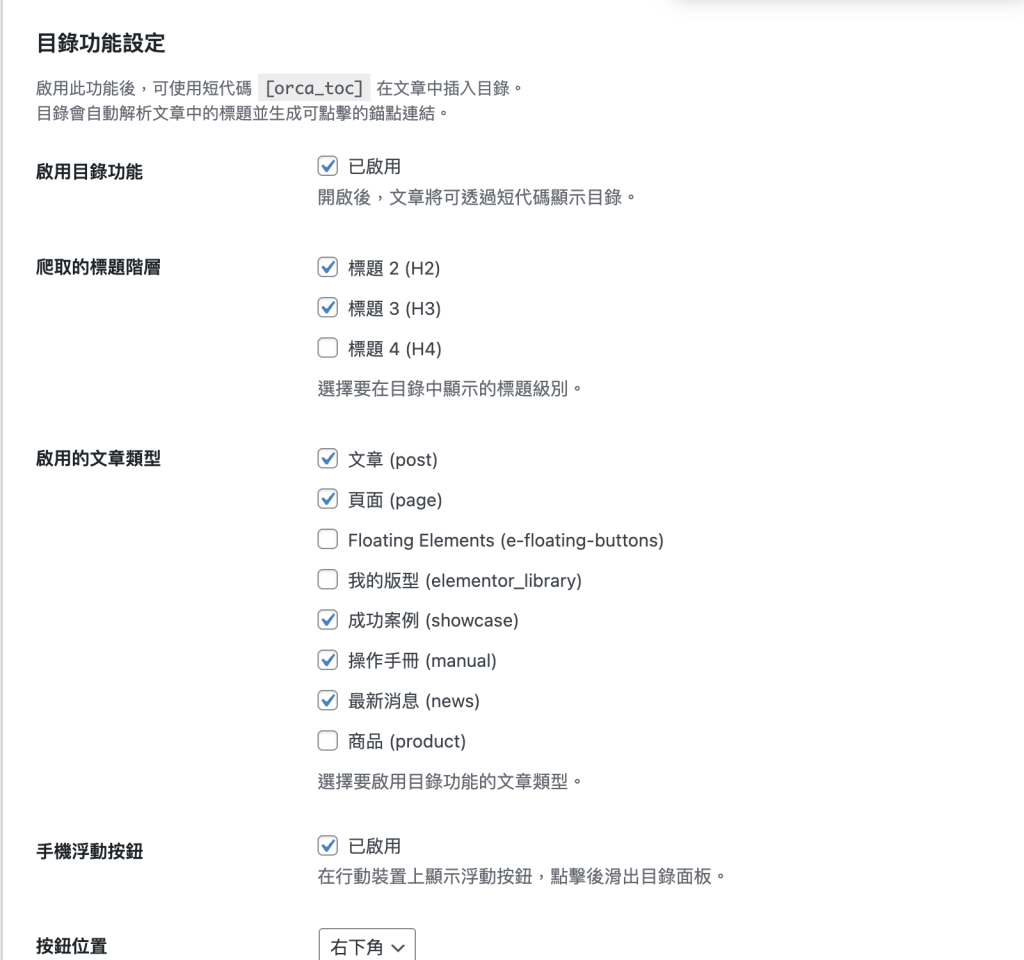
步驟一:啟用文章目錄功能
- 進入 WordPress 後台
- 前往 ORCA Admin → 文章目錄設定
- 確認「啟用目錄功能」為開啟狀態
- 選擇要爬取的標題階層(建議選擇 H2 和 H3)
- 選擇要啟用的文章類型(如文章、頁面)
- 儲存設定
步驟二:在文章中撰寫結構化標題
在 WordPress 區塊編輯器(Gutenberg)中,使用標題區塊(Heading Block)來組織你的文章結構:
H2:主要段落標題
  H3:子段落標題
    H4:更細的分項(如有啟用)
H2:下一個主要段落
  H3:子段落標題
SEO 小提醒:
- H1 留給文章標題(WordPress 預設行為)
- 使用 H2 作為主要段落分隔
- H3 用於 H2 底下的子主題
- 標題要簡潔有力,包含相關關鍵字
- 避免跳級(例如 H2 直接跳到 H4)
步驟三:插入目錄短代碼
在你希望目錄出現的位置,新增一個短代碼區塊(Shortcode Block),輸入:
目錄- 為什麼你的 WordPress 網站需要文章目錄?
- 文章目錄對 SEO 的 3 大好處
- 1. 產生錨點連結,爭取 Google「跳至」精選片段
- 2. 改善內容結構,幫助搜尋引擎理解頁面
- 3. 提升使用者體驗指標
- ORCA Admin 文章目錄功能介紹
- 核心特色一覽
- 為什麼選擇伺服器端渲染(SSR)的目錄?
- 使用教學:在區塊編輯器中加入文章目錄
- 步驟一:啟用文章目錄功能
- 步驟二:在文章中撰寫結構化標題
- 步驟三:插入目錄短代碼
- 進階短代碼參數
- 桌面版與手機版的體驗設計
- 桌面版:內嵌式目錄
- 手機版:浮動按鈕 + 滑出面板
- 自訂樣式:讓目錄融入你的品牌
- SEO 最佳實踐:搭配文章目錄的寫作技巧
- 1. 標題包含目標關鍵字
- 2. 善用問句式標題
- 3. 控制標題數量
- 4. 確保標題反映段落內容
- 與其他外掛的比較
- 常見問題 FAQ
- Q:文章目錄支援哪些文章類型?
- Q:我可以在同一篇文章中放多個目錄嗎?
- Q:目錄會影響網站載入速度嗎?
- Q:目錄可以和 Elementor 一起使用嗎?
- Q:我使用 RankMath / Yoast 等 SEO 外掛,會衝突嗎?
- Q:標題中有特殊字元或表情符號怎麼辦?
- Q:支援多語系網站嗎?
- 結語
目錄- 為什麼你的 WordPress 網站需要文章目錄?
- 文章目錄對 SEO 的 3 大好處
- 1. 產生錨點連結,爭取 Google「跳至」精選片段
- 2. 改善內容結構,幫助搜尋引擎理解頁面
- 3. 提升使用者體驗指標
- ORCA Admin 文章目錄功能介紹
- 核心特色一覽
- 為什麼選擇伺服器端渲染(SSR)的目錄?
- 使用教學:在區塊編輯器中加入文章目錄
- 步驟一:啟用文章目錄功能
- 步驟二:在文章中撰寫結構化標題
- 步驟三:插入目錄短代碼
- 進階短代碼參數
- 桌面版與手機版的體驗設計
- 桌面版:內嵌式目錄
- 手機版:浮動按鈕 + 滑出面板
- 自訂樣式:讓目錄融入你的品牌
- SEO 最佳實踐:搭配文章目錄的寫作技巧
- 1. 標題包含目標關鍵字
- 2. 善用問句式標題
- 3. 控制標題數量
- 4. 確保標題反映段落內容
- 與其他外掛的比較
- 常見問題 FAQ
- Q:文章目錄支援哪些文章類型?
- Q:我可以在同一篇文章中放多個目錄嗎?
- Q:目錄會影響網站載入速度嗎?
- Q:目錄可以和 Elementor 一起使用嗎?
- Q:我使用 RankMath / Yoast 等 SEO 外掛,會衝突嗎?
- Q:標題中有特殊字元或表情符號怎麼辦?
- Q:支援多語系網站嗎?
- 結語
建議放置位置:文章開頭的第一個 H2 標題之前。
進階短代碼參數
你可以透過參數自訂目錄的行為:
目錄- 為什麼你的 WordPress 網站需要文章目錄?
- 文章目錄對 SEO 的 3 大好處
- 1. 產生錨點連結,爭取 Google「跳至」精選片段
- 2. 改善內容結構,幫助搜尋引擎理解頁面
- 3. 提升使用者體驗指標
- ORCA Admin 文章目錄功能介紹
- 核心特色一覽
- 為什麼選擇伺服器端渲染(SSR)的目錄?
- 使用教學:在區塊編輯器中加入文章目錄
- 步驟一:啟用文章目錄功能
- 步驟二:在文章中撰寫結構化標題
- 步驟三:插入目錄短代碼
- 進階短代碼參數
- 桌面版與手機版的體驗設計
- 桌面版:內嵌式目錄
- 手機版:浮動按鈕 + 滑出面板
- 自訂樣式:讓目錄融入你的品牌
- SEO 最佳實踐:搭配文章目錄的寫作技巧
- 1. 標題包含目標關鍵字
- 2. 善用問句式標題
- 3. 控制標題數量
- 4. 確保標題反映段落內容
- 與其他外掛的比較
- 常見問題 FAQ
- Q:文章目錄支援哪些文章類型?
- Q:我可以在同一篇文章中放多個目錄嗎?
- Q:目錄會影響網站載入速度嗎?
- Q:目錄可以和 Elementor 一起使用嗎?
- Q:我使用 RankMath / Yoast 等 SEO 外掛,會衝突嗎?
- Q:標題中有特殊字元或表情符號怎麼辦?
- Q:支援多語系網站嗎?
- 結語
目錄- 為什麼你的 WordPress 網站需要文章目錄?
- 文章目錄對 SEO 的 3 大好處
- 1. 產生錨點連結,爭取 Google「跳至」精選片段
- 2. 改善內容結構,幫助搜尋引擎理解頁面
- 3. 提升使用者體驗指標
- ORCA Admin 文章目錄功能介紹
- 核心特色一覽
- 為什麼選擇伺服器端渲染(SSR)的目錄?
- 使用教學:在區塊編輯器中加入文章目錄
- 步驟一:啟用文章目錄功能
- 步驟二:在文章中撰寫結構化標題
- 步驟三:插入目錄短代碼
- 進階短代碼參數
- 桌面版與手機版的體驗設計
- 桌面版:內嵌式目錄
- 手機版:浮動按鈕 + 滑出面板
- 自訂樣式:讓目錄融入你的品牌
- SEO 最佳實踐:搭配文章目錄的寫作技巧
- 1. 標題包含目標關鍵字
- 2. 善用問句式標題
- 3. 控制標題數量
- 4. 確保標題反映段落內容
- 與其他外掛的比較
- 常見問題 FAQ
- Q:文章目錄支援哪些文章類型?
- Q:我可以在同一篇文章中放多個目錄嗎?
- Q:目錄會影響網站載入速度嗎?
- Q:目錄可以和 Elementor 一起使用嗎?
- Q:我使用 RankMath / Yoast 等 SEO 外掛,會衝突嗎?
- Q:標題中有特殊字元或表情符號怎麼辦?
- Q:支援多語系網站嗎?
- 結語
→ 自訂目錄列表最大高度
目錄- 為什麼你的 WordPress 網站需要文章目錄?
- 文章目錄對 SEO 的 3 大好處
- 1. 產生錨點連結,爭取 Google「跳至」精選片段
- 2. 改善內容結構,幫助搜尋引擎理解頁面
- 3. 提升使用者體驗指標
- ORCA Admin 文章目錄功能介紹
- 核心特色一覽
- 為什麼選擇伺服器端渲染(SSR)的目錄?
- 使用教學:在區塊編輯器中加入文章目錄
- 步驟一:啟用文章目錄功能
- 步驟二:在文章中撰寫結構化標題
- 步驟三:插入目錄短代碼
- 進階短代碼參數
- 桌面版與手機版的體驗設計
- 桌面版:內嵌式目錄
- 手機版:浮動按鈕 + 滑出面板
- 自訂樣式:讓目錄融入你的品牌
- SEO 最佳實踐:搭配文章目錄的寫作技巧
- 1. 標題包含目標關鍵字
- 2. 善用問句式標題
- 3. 控制標題數量
- 4. 確保標題反映段落內容
- 與其他外掛的比較
- 常見問題 FAQ
- Q:文章目錄支援哪些文章類型?
- Q:我可以在同一篇文章中放多個目錄嗎?
- Q:目錄會影響網站載入速度嗎?
- Q:目錄可以和 Elementor 一起使用嗎?
- Q:我使用 RankMath / Yoast 等 SEO 外掛,會衝突嗎?
- Q:標題中有特殊字元或表情符號怎麼辦?
- Q:支援多語系網站嗎?
- 結語
目錄- 為什麼你的 WordPress 網站需要文章目錄?
- 文章目錄對 SEO 的 3 大好處
- 1. 產生錨點連結,爭取 Google「跳至」精選片段
- 2. 改善內容結構,幫助搜尋引擎理解頁面
- 3. 提升使用者體驗指標
- ORCA Admin 文章目錄功能介紹
- 核心特色一覽
- 為什麼選擇伺服器端渲染(SSR)的目錄?
- 使用教學:在區塊編輯器中加入文章目錄
- 步驟一:啟用文章目錄功能
- 步驟二:在文章中撰寫結構化標題
- 步驟三:插入目錄短代碼
- 進階短代碼參數
- 桌面版與手機版的體驗設計
- 桌面版:內嵌式目錄
- 手機版:浮動按鈕 + 滑出面板
- 自訂樣式:讓目錄融入你的品牌
- SEO 最佳實踐:搭配文章目錄的寫作技巧
- 1. 標題包含目標關鍵字
- 2. 善用問句式標題
- 3. 控制標題數量
- 4. 確保標題反映段落內容
- 與其他外掛的比較
- 常見問題 FAQ
- Q:文章目錄支援哪些文章類型?
- Q:我可以在同一篇文章中放多個目錄嗎?
- Q:目錄會影響網站載入速度嗎?
- Q:目錄可以和 Elementor 一起使用嗎?
- Q:我使用 RankMath / Yoast 等 SEO 外掛,會衝突嗎?
- Q:標題中有特殊字元或表情符號怎麼辦?
- Q:支援多語系網站嗎?
- 結語
→ 預設收合目錄
目錄- 為什麼你的 WordPress 網站需要文章目錄?
- 文章目錄對 SEO 的 3 大好處
- 1. 產生錨點連結,爭取 Google「跳至」精選片段
- 2. 改善內容結構,幫助搜尋引擎理解頁面
- 3. 提升使用者體驗指標
- ORCA Admin 文章目錄功能介紹
- 核心特色一覽
- 為什麼選擇伺服器端渲染(SSR)的目錄?
- 使用教學:在區塊編輯器中加入文章目錄
- 步驟一:啟用文章目錄功能
- 步驟二:在文章中撰寫結構化標題
- 步驟三:插入目錄短代碼
- 進階短代碼參數
- 桌面版與手機版的體驗設計
- 桌面版:內嵌式目錄
- 手機版:浮動按鈕 + 滑出面板
- 自訂樣式:讓目錄融入你的品牌
- SEO 最佳實踐:搭配文章目錄的寫作技巧
- 1. 標題包含目標關鍵字
- 2. 善用問句式標題
- 3. 控制標題數量
- 4. 確保標題反映段落內容
- 與其他外掛的比較
- 常見問題 FAQ
- Q:文章目錄支援哪些文章類型?
- Q:我可以在同一篇文章中放多個目錄嗎?
- Q:目錄會影響網站載入速度嗎?
- Q:目錄可以和 Elementor 一起使用嗎?
- Q:我使用 RankMath / Yoast 等 SEO 外掛,會衝突嗎?
- Q:標題中有特殊字元或表情符號怎麼辦?
- Q:支援多語系網站嗎?
- 結語
目錄- 為什麼你的 WordPress 網站需要文章目錄?
- 文章目錄對 SEO 的 3 大好處
- 1. 產生錨點連結,爭取 Google「跳至」精選片段
- 2. 改善內容結構,幫助搜尋引擎理解頁面
- 3. 提升使用者體驗指標
- ORCA Admin 文章目錄功能介紹
- 核心特色一覽
- 為什麼選擇伺服器端渲染(SSR)的目錄?
- 使用教學:在區塊編輯器中加入文章目錄
- 步驟一:啟用文章目錄功能
- 步驟二:在文章中撰寫結構化標題
- 步驟三:插入目錄短代碼
- 進階短代碼參數
- 桌面版與手機版的體驗設計
- 桌面版:內嵌式目錄
- 手機版:浮動按鈕 + 滑出面板
- 自訂樣式:讓目錄融入你的品牌
- SEO 最佳實踐:搭配文章目錄的寫作技巧
- 1. 標題包含目標關鍵字
- 2. 善用問句式標題
- 3. 控制標題數量
- 4. 確保標題反映段落內容
- 與其他外掛的比較
- 常見問題 FAQ
- Q:文章目錄支援哪些文章類型?
- Q:我可以在同一篇文章中放多個目錄嗎?
- Q:目錄會影響網站載入速度嗎?
- Q:目錄可以和 Elementor 一起使用嗎?
- Q:我使用 RankMath / Yoast 等 SEO 外掛,會衝突嗎?
- Q:標題中有特殊字元或表情符號怎麼辦?
- Q:支援多語系網站嗎?
- 結語
→ 組合使用| 參數 | 預設值 | 說明 |
|---|---|---|
height | 300px | 目錄列表最大高度,超出會顯示捲軸 |
collapsed | no | 是否預設收合(接受 yes / true / 1) |
title | 目錄 | 自訂目錄標題文字 |
桌面版與手機版的體驗設計
桌面版:內嵌式目錄
在桌面瀏覽器上,目錄以內嵌區塊的形式顯示在文章內容中:
- 簡潔的標題列與收合按鈕
- 目錄項目以縮排呈現層級關係
- 滾動閱讀時,當前段落自動高亮並顯示左側指示條
- 內容過長時目錄區域可獨立滾動
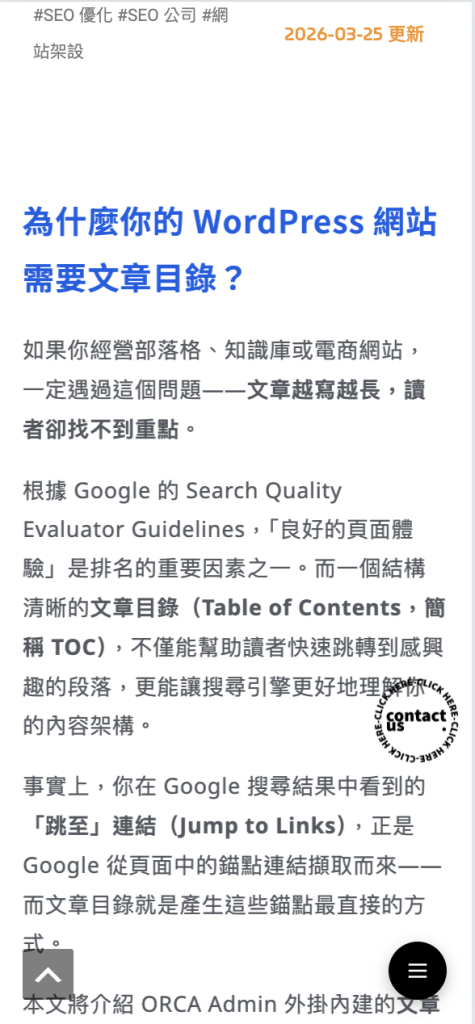
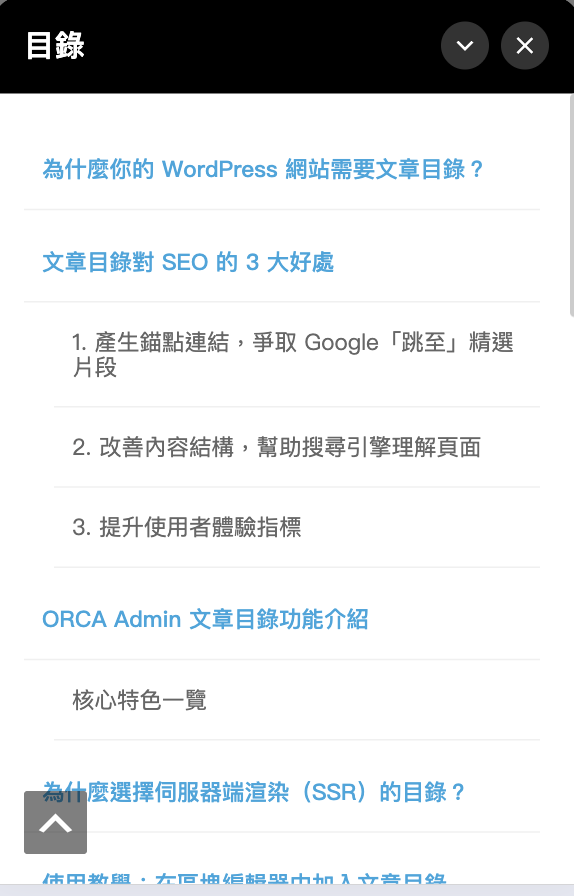
手機版:浮動按鈕 + 滑出面板
行動裝置上的設計完全不同,避免目錄佔據寶貴的螢幕空間:
- 螢幕角落出現一個浮動導航按鈕(位置可自訂:右下、左下、右上、左上)
- 點擊後從底部滑出全螢幕目錄面板
- 點擊目錄項目後自動平滑滾動至對應標題,並關閉面板
- 支援 ESC 鍵或點擊背景遮罩關閉
- 觸控友善的滾動與點擊區域
自訂樣式:讓目錄融入你的品牌
在後台設定頁面,你可以完全自訂目錄的視覺風格:
| 設定項目 | 說明 | 預設值 |
|---|---|---|
| 主色調 | 連結文字與高亮顏色 | #333333 |
| 次要色調 | 懸停效果、按鈕背景 | #000000 |
| 桌面版背景色 | 目錄區塊底色 | #fafafa |
| 桌面版邊框色 | 目錄外框 | #e5e5e5 |
| 標題文字色 | 「目錄」標題顏色 | #333333 |
如果你是開發者,也可以透過 CSS 變數進行更精細的控制:
:root {
    --orca-toc-primary: #1a73e8;
    --orca-toc-secondary: #174ea6;
    --orca-toc-desktop-bg: #f8f9fa;
    --orca-toc-desktop-border: #dadce0;
    --orca-toc-heading-color: #202124;
}
SEO 最佳實踐:搭配文章目錄的寫作技巧
安裝好文章目錄後,搭配以下寫作技巧可以最大化 SEO 效果:
1. 標題包含目標關鍵字
每個 H2、H3 標題都是向搜尋引擎傳達主題信號的機會。確保標題自然地包含目標關鍵字或語意相關詞彙。
不好的寫法:
H2:第一部分
H2:第二部分好的寫法:
H2:WordPress 文章目錄的 SEO 優勢
H2:如何在區塊編輯器中安裝文章目錄外掛
2. 善用問句式標題
問句式標題更容易出現在 Google 的「People Also Ask」精選區塊:
H2:什麼是文章目錄(Table of Contents)?
H2:文章目錄如何幫助 SEO 排名?
H2:WordPress 哪個文章目錄外掛最好用?
3. 控制標題數量
一篇 2,000 字的文章,建議有 5-8 個 H2 標題與適量的 H3 子標題。過多的標題會稀釋頁面主題信號,過少則無法充分展現內容結構。
4. 確保標題反映段落內容
目錄中的標題就是讀者與搜尋引擎的「閱讀預覽」。每個標題都應該準確概括該段落的核心內容,讓人一眼就知道段落在講什麼。
與其他外掛的比較
| 功能 | ORCA Admin TOC | Elementor Pro TOC | Easy TOC |
|---|---|---|---|
| 渲染方式 | 伺服器端(SSR) | 前端 JavaScript | 伺服器端 |
| 搜尋引擎可見性 | ✅ 100% | ⚠️ 依賴 JS 執行 | ✅ 100% |
| CLS 影響 | ✅ 無 | ❌ 有 | ✅ 無 |
| 手機浮動面板 | ✅ 內建 | ❌ 無 | ❌ 無 |
| 滾動自動高亮 | ✅ 內建 | ✅ 有 | ❌ 無 |
| 深色模式 | ✅ 自動適配 | ❌ 手動設定 | ❌ 無 |
| AJAX 載入支援 | ✅ 內建 | ❌ 無 | ❌ 無 |
| 後台自訂顏色 | ✅ 有 | ✅ 有 | ✅ 有 |
| 額外外掛依賴 | ❌ 無需額外安裝 | 需要 Elementor | 獨立外掛 |
常見問題 FAQ
Q:文章目錄支援哪些文章類型?
預設支援「文章」與「頁面」,你可以在後台設定中啟用任何公開的自訂文章類型,包括 WooCommerce 商品頁。
Q:我可以在同一篇文章中放多個目錄嗎?
技術上可以,但不建議。一篇文章放一個目錄即可,放在第一個標題之前是最佳位置。
Q:目錄會影響網站載入速度嗎?
不會。目錄的 CSS 和 JavaScript 檔案極為輕量,且僅在有目錄的頁面才會載入。伺服器端渲染也意味著不會有額外的 API 請求。
Q:目錄可以和 Elementor 一起使用嗎?
完全可以。ORCA Admin 的目錄功能與 Elementor 及 Elementor Pro 完美相容,你可以在 Elementor 的編輯器中使用短代碼小工具來插入目錄。
Q:我使用 RankMath / Yoast 等 SEO 外掛,會衝突嗎?
不會衝突。文章目錄功能獨立運作,產生的錨點連結完全符合 HTML 標準,與所有主流 SEO 外掛相容。
Q:標題中有特殊字元或表情符號怎麼辦?
外掛會自動處理特殊字元,將標題轉換為安全的 URL 錨點 ID。你不需要做任何額外處理。
Q:支援多語系網站嗎?
支援。外掛的介面文字已支援繁體中文、英文、日文,目錄內容會根據文章實際的標題語言顯示。
結語
文章目錄看似是一個小功能,卻能同時帶來SEO 排名提升與使用者體驗改善的雙重效益。ORCA Admin 外掛的文章目錄功能,以伺服器端渲染確保搜尋引擎 100% 可見,搭配手機浮動面板與滾動高亮等貼心設計,讓你的讀者在任何裝置上都能輕鬆導航長篇內容。
只需要一行短代碼 orca_toc,就能為你的 WordPress 文章加上專業的目錄功能。現在就試試吧!
本文使用的 ORCA Admin 文章目錄功能,適用於 WordPress 區塊編輯器(Gutenberg)及 Elementor 頁面編輯器。