架好網站之後,通常還要做幾件事:裝 Google Tag Manager 追蹤流量、調整 robots.txt 告訴搜尋引擎哪些頁面不用爬、放 Google AdSense 要求的 ads.txt,或是接上漸強實驗室(Cresclab)的網站聊天工具。這些在 Orca Admin 的「網站追蹤碼」都可以直接貼上設定,不用改主題檔案,也不用另外裝外掛。
到哪裡設定?
在左側選單進入後台管理中心(名稱可以自訂),點開底下的「網站追蹤碼」,上方有四個分頁:
| 分頁 | 用途 | 放在哪裡 |
|---|---|---|
| GTM | 安裝 Google Tag Manager,GA4、廣告轉換追蹤都從這裡接 | 每一頁的 <head> |
| Robots.txt | 告訴搜尋引擎哪些網址不要爬 | /robots.txt |
| Ads.txt | 宣告授權的廣告賣家,AdSense 等廣告聯播網會檢查 | /ads.txt、/app-ads.txt |
| Cresclab | 載入漸強實驗室的網站聊天與互動元件 | 每一頁的頁尾 |
四個分頁各自獨立,每一頁設定完都要按該頁的「儲存設定」。
GTM:安裝 Google Tag Manager
到 Google Tag Manager 後台,右上角那串 GTM- 開頭的代碼就是容器 ID。把它貼到「GTM IDs」欄位,按儲存,網站每一頁就會自動載入 GTM。之後 GA4、Google Ads 轉換、Meta Pixel 等追蹤,都在 GTM 後台設定就好,不用再回 WordPress。
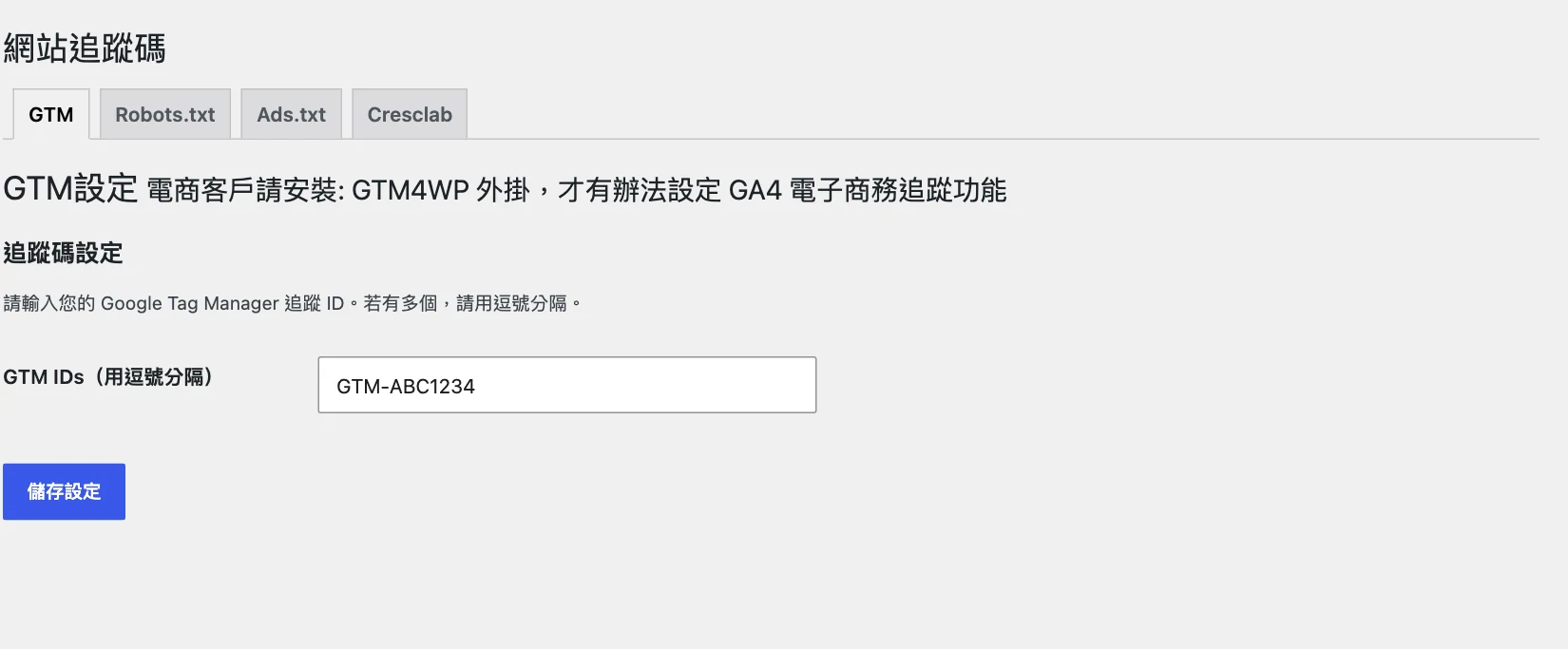
- 有兩個以上的容器(例如自己一個、代理商一個),用半形逗號分開,例如
GTM-ABC1234, GTM-XYZ5678,每個都會載入。 - 電商網站要做 GA4 電子商務追蹤(加入購物車、結帳、購買金額),請另外安裝 GTM4WP 外掛,它會把商品與訂單資料送進 dataLayer,GTM 才拿得到。
- 不要在主題、Elementor 或其他外掛又貼一次同一個 GTM 代碼,重複載入會讓瀏覽數重複計算。
Robots.txt:控制搜尋引擎爬取範圍
什麼都不填,Orca Admin 就會提供一份預設的 robots.txt,已經擋掉後台、系統目錄、帶 ? 參數的動態網址(包含站內搜尋與 ?fbclid=)、Feed 等不需要被收錄的網址,也會自動附上 Rank Math 的 Sitemap 位置。大部分網站維持預設就好。按頁面上的「查看當前 Robots.txt」可以看到網站目前實際輸出的內容。
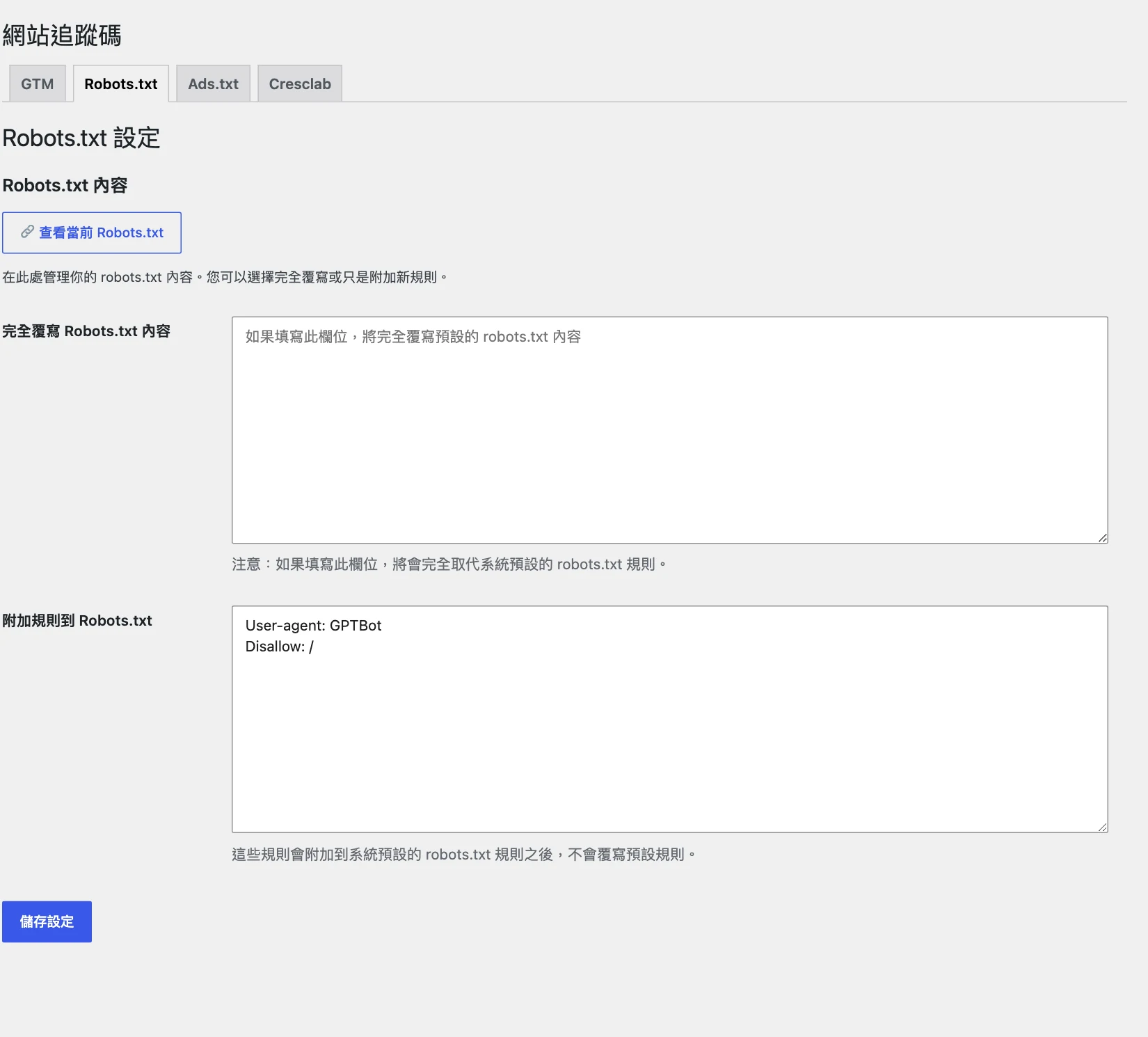
需要調整時有兩個欄位,差別很大:
- 附加規則到 Robots.txt(建議):保留預設規則,只在最後面加上你的規則。例如不想讓 OpenAI 的爬蟲抓取內容,就加上
User-agent: GPTBot和Disallow: /兩行。 - 完全覆寫 Robots.txt 內容:只要這個欄位有填,預設規則和附加規則全部不會輸出,robots.txt 就是你填的內容。適合 SEO 顧問已經寫好整份規則的情況,記得自己補上
Sitemap:那一行。
WooCommerce 等外掛可能會在後面再補上自己的規則,例如擋掉 ?add-to-cart=,這是正常的。
Ads.txt:宣告授權的廣告賣家
有放 Google AdSense 或其他廣告聯播網的網站,廣告平台會要求在 https://你的網站/ads.txt 放一份授權清單,沒放或內容不對,可能會影響廣告收益。到 AdSense 後台的「網站」頁面就能複製你帳戶專屬的那一行,直接貼進「Ads.txt 內容」即可。
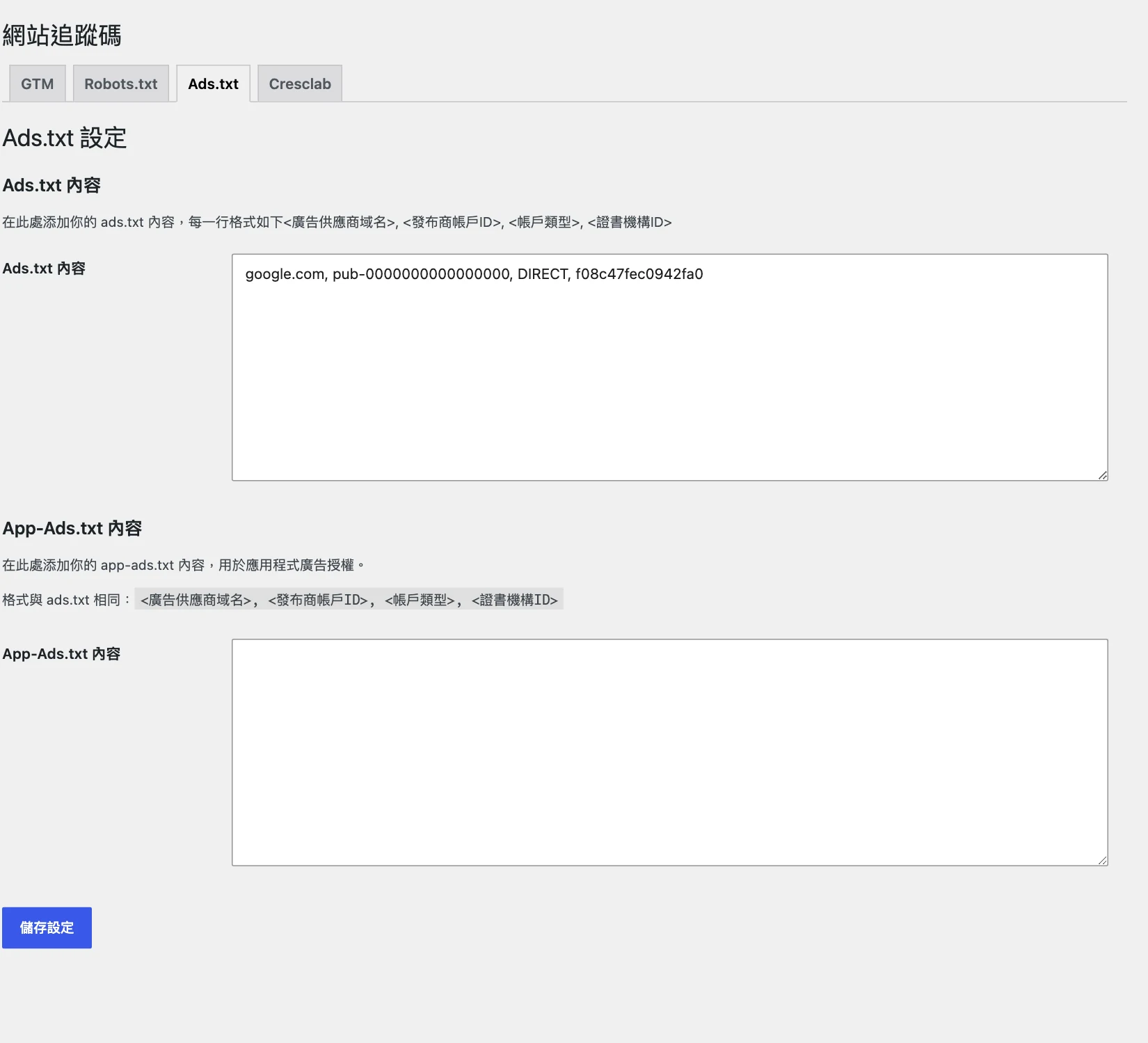
每一行的格式是「廣告平台網域, 發布商 ID, 帳戶類型, 憑證 ID」,例如:
google.com, pub-0000000000000000, DIRECT, f08c47fec0942fa0下方的「App-Ads.txt 內容」是給有上架手機 App 並在 App 內放廣告的客戶用的,會輸出到 /app-ads.txt,一般網站留空即可。儲存後直接打開網址確認內容有出來。
Cresclab:載入漸強實驗室網站元件
有使用漸強實驗室(Cresclab)的網站聊天或互動元件時,到漸強後台取得 Web Channel ID(格式是 CL- 開頭),回到這裡勾選「啟用 Cresclab」,貼上 ID 後儲存,網站每一頁的頁尾就會載入漸強的元件。
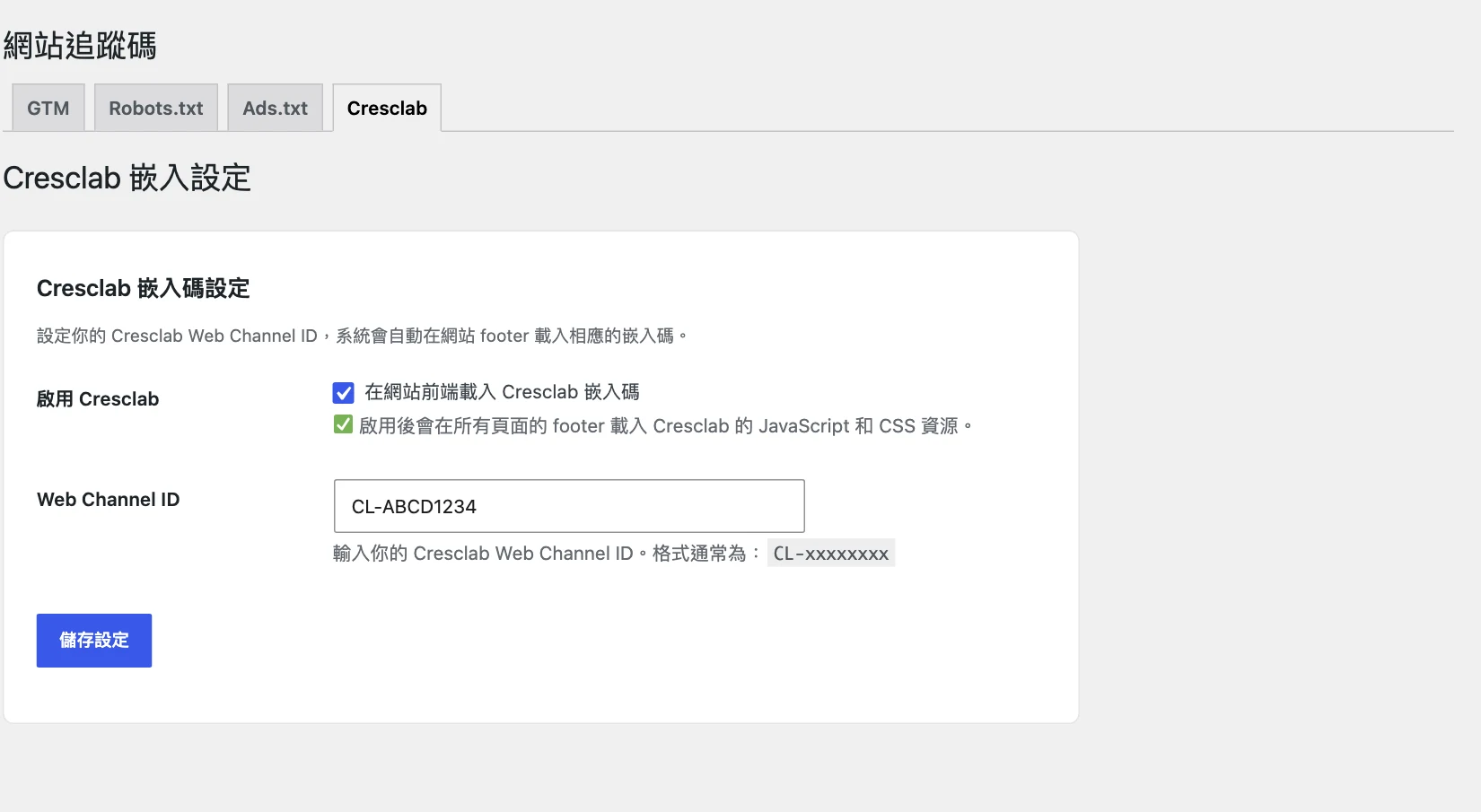
- 要勾選啟用,也要填 ID,兩個都有才會載入。想暫時關掉,取消勾選就好,ID 會保留。
- ID 格式不對(不是
CL-加英數字)時不會被儲存,但頁面仍會顯示「設定已成功儲存」。儲存後請確認欄位裡的 ID 是你剛填的。 - 儲存成功後,頁面下方會出現「嵌入碼預覽」,可以確認實際輸出的程式碼。元件會把互動事件送進 dataLayer,搭配上面的 GTM 就能在 GA4 看到聊天相關的事件。
常見問題
儲存後前台還是看不到新的設定?
多半是快取。到後台管理中心按「清除所有快取」,再用無痕視窗打開網站或 /robots.txt、/ads.txt 確認。
robots.txt 怎麼改都沒變?
檢查網站根目錄是不是有一個實體的 robots.txt 檔案。只要有實體檔案,伺服器會直接回傳它,WordPress 與這裡的設定都不會生效,請把實體檔案刪掉。ads.txt 也是一樣的道理。
怎麼確認 GTM 有裝好?
在 GTM 後台按「預覽」,輸入網站網址,Tag Assistant 顯示已連線就表示安裝成功。也可以在網站按右鍵檢視原始碼,搜尋你的 GTM- 代碼。
GA4 的評估 ID(G- 開頭)可以貼在 GTM 欄位嗎?
不行,這個欄位要填 GTM- 開頭的容器 ID,填 G- 開頭的評估 ID 不會有作用。GA4 請在 GTM 裡新增「Google 代碼」標籤,填入 G- 開頭的評估 ID。