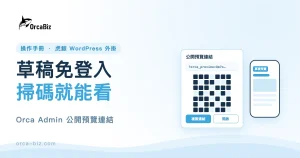
文章或頁面還在草稿階段,想先給客戶、主管看,或是用手機確認排版,以前只能請對方登入後台,或是先發佈再趕快改回草稿。Orca Admin 的「公開預覽連結」可以替每一篇內容產生一個專屬連結和 QR Code,不用登入就能看到草稿;網站開著維護模式時,持有連結的人也能看到那一頁。
到哪裡產生?
不用另外開啟功能。打開任何一篇文章、頁面、商品或自訂文章類型的編輯畫面,在右側「文章」(或「頁面」)設定面板往下捲,就會看到「公開預覽連結」區塊。
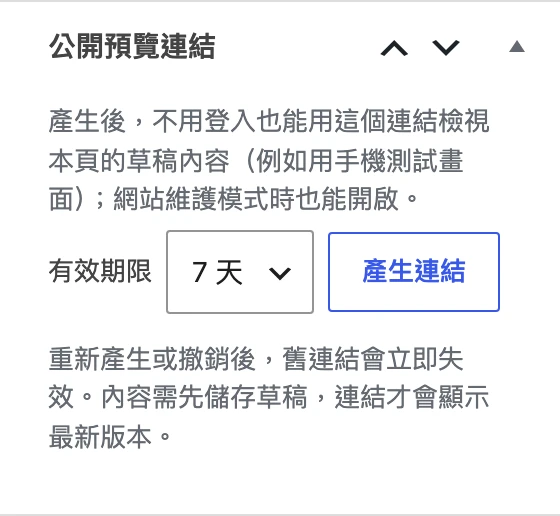
步驟一:先儲存草稿
預覽連結顯示的是最後一次儲存的內容。先按右上角的「儲存草稿」,之後每次修改也記得再存一次,對方重新整理就會看到新版本,連結不用重發。
步驟二:選有效期限,按「產生連結」
有效期限可以選 1 天、7 天、30 天或永久,預設 7 天。到期後連結會自動失效,草稿會變成找不到頁面,已發佈的頁面則回到一般訪客看到的畫面。給外部客戶看的建議選短一點,用完就失效。
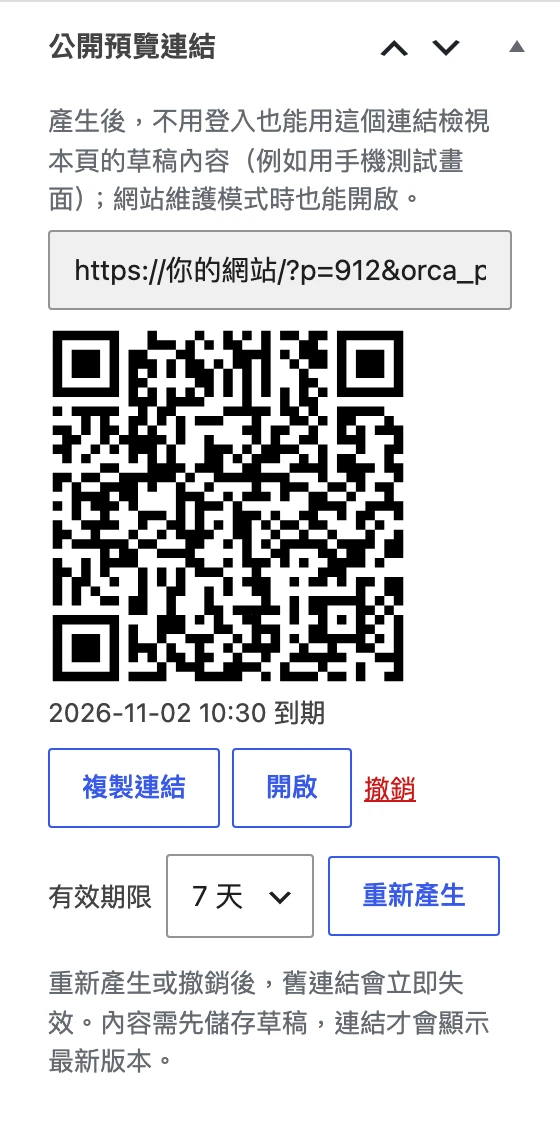
步驟三:分享連結或掃 QR Code
- 複製連結:貼到 LINE、Email 傳給客戶或同事。
- 掃 QR Code:拿手機直接掃電腦螢幕上的 QR Code,馬上在手機上看草稿的排版,不用在手機登入後台。
- 開啟:在新分頁打開預覽。建議用無痕視窗打開,確認沒登入的人看到的畫面。
QR Code 是在你的瀏覽器裡直接產生的,含有連結的資料不會送到任何第三方服務。
讓連結失效:撤銷或重新產生
- 撤銷:連結立即失效,區塊回到還沒產生的狀態。
- 重新產生:舊連結立即失效,換一組新連結和 QR Code。連結不小心傳錯人,或想重新設定期限時使用。
兩個動作都會跳出確認視窗,按「確定」才會執行。內容正式發佈後,舊的預覽連結不會自動失效,用不到的話可以順手撤銷。
網站維護模式時也能用
新網站還沒上線、在後台管理中心把「網站上線狀態」關掉時,訪客只會看到維護頁。這時對已發佈的頁面產生預覽連結,客戶用連結就能看到那一頁的正式畫面,連首頁也可以。適合上線前請客戶逐頁驗收。
安全性說明
- 只開放這一頁。對方從預覽頁點到其他頁面,還是照原本的規則:其他草稿看不到,維護模式下仍是維護頁。
- 不會被搜尋引擎收錄。預覽頁一律標示 noindex,也不會被頁面快取存起來,不用擔心草稿出現在 Google 搜尋結果。
- 不會改到文章狀態。草稿仍然是草稿,只是持有連結的人看得到;預覽頁也不開放留言。
- 每篇各自一組連結。連結是一長串隨機碼,無法用猜的;有這篇編輯權限的帳號才能產生或撤銷。
常見問題
對方打開看到的是舊內容?
確認你修改後有按「儲存草稿」或「更新」,再請對方重新整理。預覽顯示的是最後一次儲存的版本,編輯器裡還沒存的修改看不到。
打開顯示找不到頁面?
通常是連結已到期、被撤銷或重新產生過。回到編輯畫面看區塊裡的到期時間,需要的話重新產生一組再傳給對方。另外,已經移到垃圾桶的內容也無法預覽。
排程發佈的文章可以預覽嗎?
可以。草稿、待審、排程和私密內容都能產生預覽連結。