專為需要快速構建網站架構的站長設計。透過 ORCA Admin的分類法CSV匯入,您可以告別過去在 WordPress 後台逐項手動新增分類的繁瑣流程,改以 CSV 檔案或直接貼上文字的方式,瞬間完成數百個分類與標籤的建立。
核心功能與特點
- 全方位分類法支援:不僅支援內建的「分類」與「標籤」,更能識別所有自訂的 Taxonomy。
- AI 友善工作流:完美對接 ChatGPT 等 AI 工具生成的架構,複製貼上即可使用。
- 智慧階層解析:具備自動父子關係辨識,支援透過名稱(Name)或代稱(Slug)自動串接階層。
- 安全防重機制:自動跳過已存在的項目,確保不會造成資料重複或網址衝突。
- 雙模式匯入:提供「檔案上傳」與「文字貼上」兩種靈活方式,適應各種操作情境。
- 即時統計報告:匯入後立即產出成功、跳過與錯誤的詳細數據,清單掌握一目了然。
如何進入設定頁面
安裝並啟用後,請前往 WordPress 後台導覽選單:
ORCA Admin 設定 → 分類法 CSV 匯入
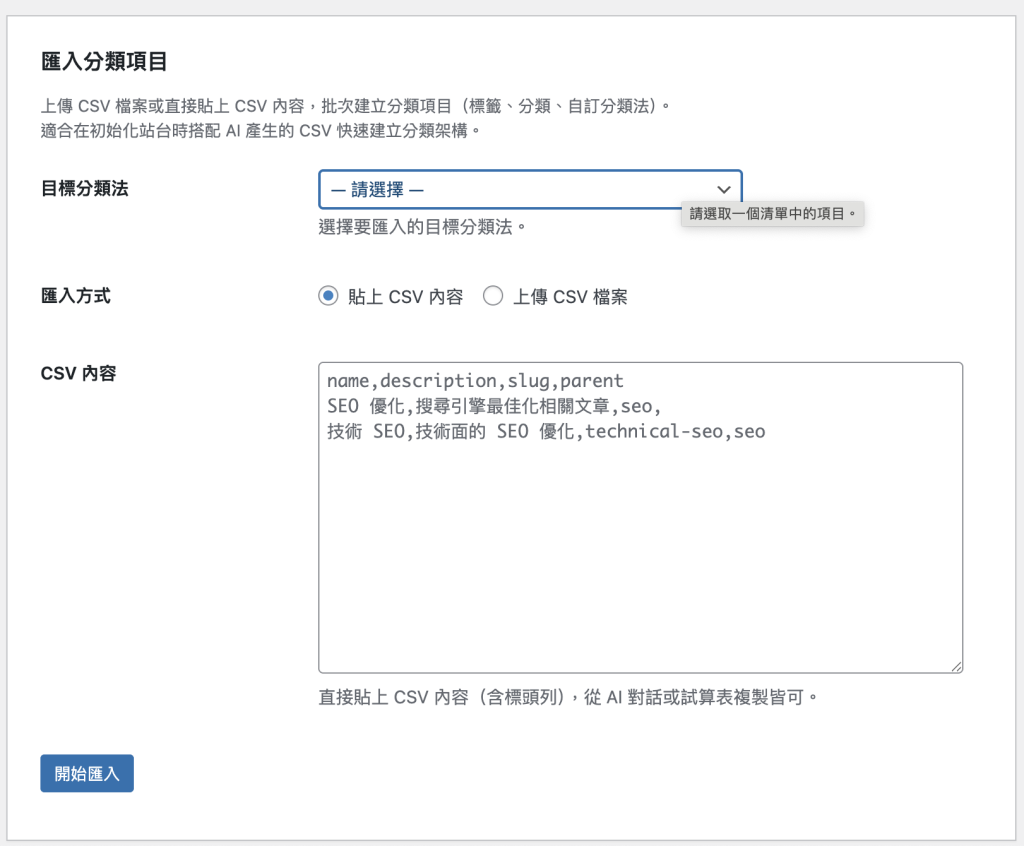
準備您的 CSV 匯入資料
匯入檔案的第一列必須為標頭列。除了名稱(name)為必填外,其餘皆可依需求選填。
| 欄位名稱 | 是否必填 | 功能說明 |
| name | ✅ 必須 | 分類項目的名稱(如:SEO 優化) |
| description | 否 | 分類的詳細說明描述 |
| slug | 否 | 網址代稱(若留空,系統會自動根據 name 產生) |
| parent | 否 | 父分類的名稱或 Slug(用於建立階層架構) |
CSV 資料範例
name,description,slug,parent
網頁設計,網頁設計與開發,web-design,
WordPress,WordPress 相關教學,wordpress,網頁設計
前端開發,前端技術與框架,frontend,網頁設計
操作步驟說明
1. 選擇匯入模式
您可以選擇「貼上內容」或「上傳檔案」。如果您剛從 AI 或 Excel 複製資料,使用「貼上內容」是最快的方式。
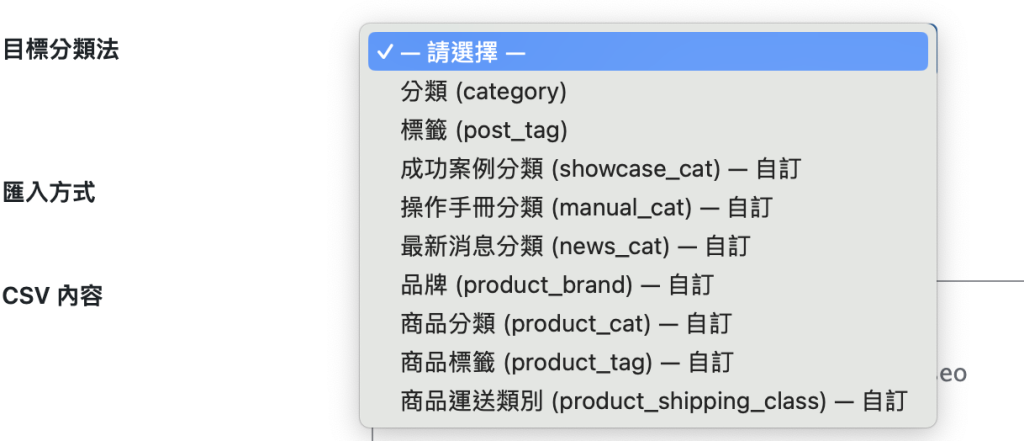
2. 選取目標分類法
在選單中挑選您要將這些資料匯入到哪一個分類系統(例如:Posts 分類或自訂產品分類)。
3. 執行匯入與檢視報告
點擊執行後,系統會自動啟動「兩輪匯入策略」:第一輪建立主分類,第二輪建立子分類。完成後,頁面頂端會顯示詳細的匯入統計。
搭配 AI 快速產生架構(Prompt 範例)
您可以將以下指令複製並提供給 AI(如 ChatGPT),快速產出符合格式的內容:
「請幫我為一個 [您的網站類型,例如:露營裝備] 網站規劃分類架構,產出 CSV 格式,欄位包含 name, description, slug, parent,需包含主分類與子分類,slug 請使用英文。」
使用虎鯨SEO Gemini工具:https://gemini.google.com/gem/1ut-0XiPm8gSqQ7AJ99pr5NPisqeFvW2_?usp=sharing
注意事項與限制
- 編碼格式:請務必確保 CSV 檔案儲存為 UTF-8 編碼,以避免中文字體出現亂碼。
- 檔案大小:上傳模式下,單次檔案限制為 2MB 以內。
- 階層限制:請確保父分類在同一份 CSV 中或已存在於系統中,系統才能成功連結。