
今どの SNS が自分のサイトに最も流入をもたらしているのか、あるいは配信したニュースレターの反応がどうだったのか、すぐに答えられますか?
もし今は分からなくても大丈夫です。でも、上司に聞かれたときに数秒で答えられたら便利ですよね。
SNS 別の売上や、メールと SNS それぞれの流入比率も、Google Analytics と UTM リンクを使えば無料で追跡できます。
UTM パラメータは、こうした疑問に答えるだけでなく、複数のキャンペーンを比較し、改善に必要なデータを集めるのにも役立ちます。
この記事では、UTM の基本と、マーケティング施策にどう活用するかを紹介します。

UTM パラメータとは?
UTM は Urchin Tracking Module の略で、GA で流入元、媒体、キャンペーンを追跡するための仕組みです。URL の末尾にパラメータを付けることで、マーケティング施策から生まれた流入やコンバージョンを追跡できます。どの施策が良い結果を出しているのか、どの流入元の質が高いのかを GA レポートで直接確認でき、ROI の評価にも役立ちます。
なぜ UTM が重要なのか?
SNS を頻繁に運用していると、毎日のように大量のリンクを投稿することになります。
UTM コードを使えば、それぞれのリンクの成果を追跡でき、流入元を把握できます。たとえば SNS 全体でどれくらい流入があったか、あるいは YouTube からどれだけ売上が生まれたかなど、細かい分析も可能です。
戦略的にリンクへタグを付ける方法を決めておけば、あとからの集計や分析にかかる手間を大きく減らせます。
UTM リンクは、基本的に次の 3 つの問いに答えます。
- 流入はどこから来たのか?
- どのようにして届いたのか?
- なぜその流入が起きたのか?
通常の URL はこうです。
https://example.com
UTM を付けると、URL はこうなります。
https://example.com/?utm_source=newsletter&utm_medium=email&utm_campaign=onboarding
では、UTM の仕組みをもう少し詳しく見ていきましょう。
UTM パラメータはどう動くのか?
UTM を含む URL も、普通のリンクと同じようにクリックできます。ただし、ユーザーがそのリンクを踏んだ瞬間に、Google Analytics は UTM を使って URL を区別し、流入データとして記録します。
訪問者数、流入元、キーワード、クリック数などの情報を、UTM パラメータで追跡できます。
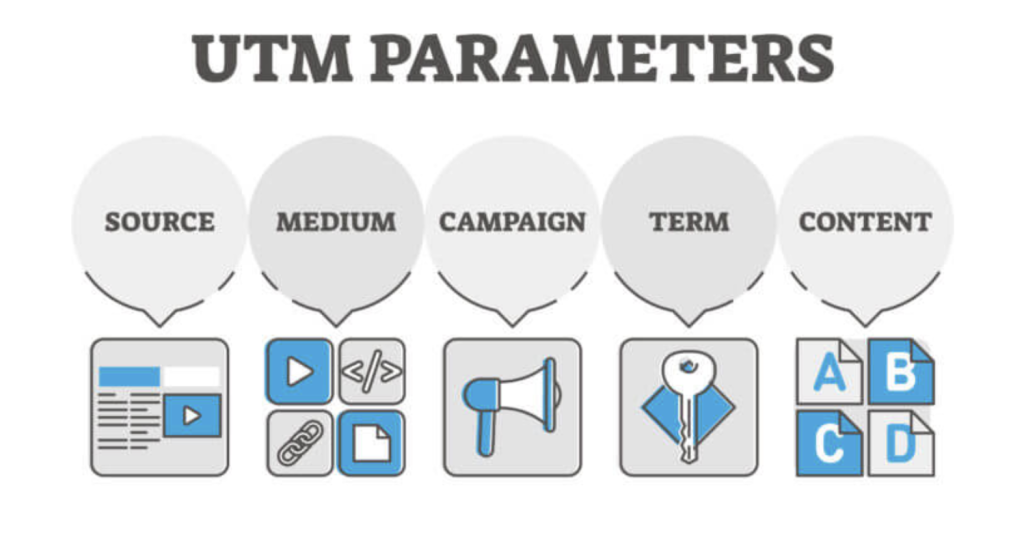
UTM の 5 大パラメータ
- source(utm_source):Google、Facebook、Twitter、ニュースレター名など、訪問者がどこから来たのかを示す
- medium(utm_medium):email、social、paid ads など、流入の媒体を示す
- campaign(utm_campaign):summer sale のように、施策やキャンペーン名を識別する
- term(utm_term):PPC などの有料検索で使うキーワードを追跡する
- content(utm_content):同じ広告やキャンペーン内の異なるバージョンを区別する
UTM の活用方法 5 つ
1. SNS の ROI を測る
SNS リンクに UTM を付けることで、どのキャンペーンが流入やコンバージョンに効いているかを確認できます。Giveaway のような企画でも、どの SNS が最も成果を出したかを比較できます。
2. メールニュースレターの効果を追跡する
どのニュースレターから最も多くの訪問者が来たかを知りたいなら、リンクに UTM を付けます。反応の良いメールと、改善が必要なメールを見分けるのに役立ちます。
3. バナー広告の最適な配置を見つける
同じ商品でも、サイドバーに置いたバナーとフッターに置いたバナーでは成果が違うことがあります。UTM で配置ごとのクリックやコンバージョンを比較できます。
4. CTA の効果を追う
ボタンの色、文言、位置の違いが、どれだけクリック率に影響するかを確認できます。
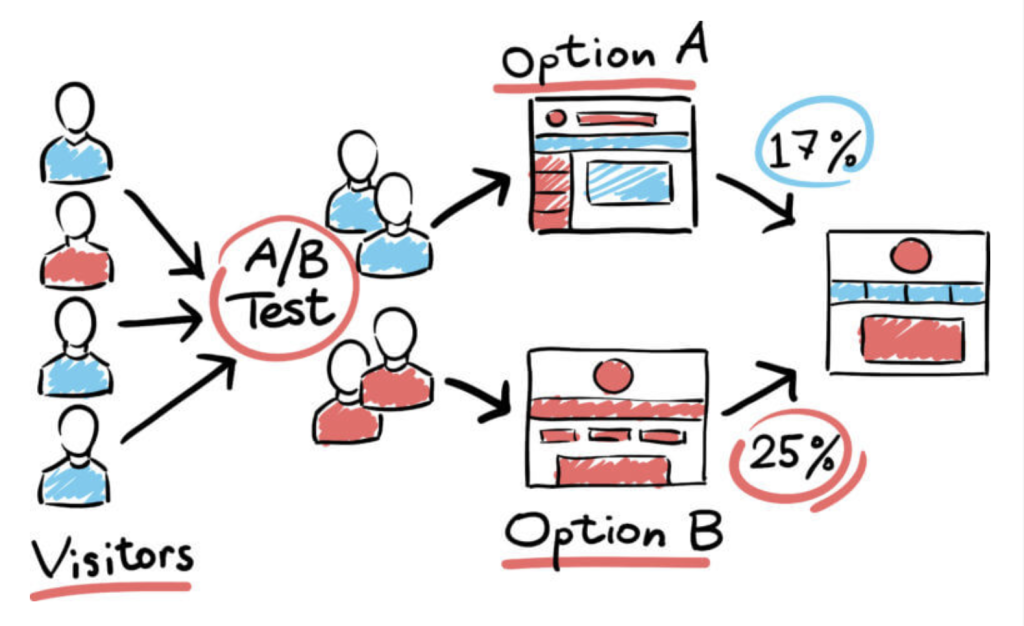
5. A/B テストを行う
同じ商品ページや導線の複数バージョンを比較する際、utm_content を使うと、どのリンクがどの結果につながったかを見分けられます。
Google Analytics で UTM を作る方法
UTM の使い方が分かったら、次は実際に URL を作ってみましょう。最も簡単なのは Google の Campaign URL Builder を使う方法です。
手順はとてもシンプルです。
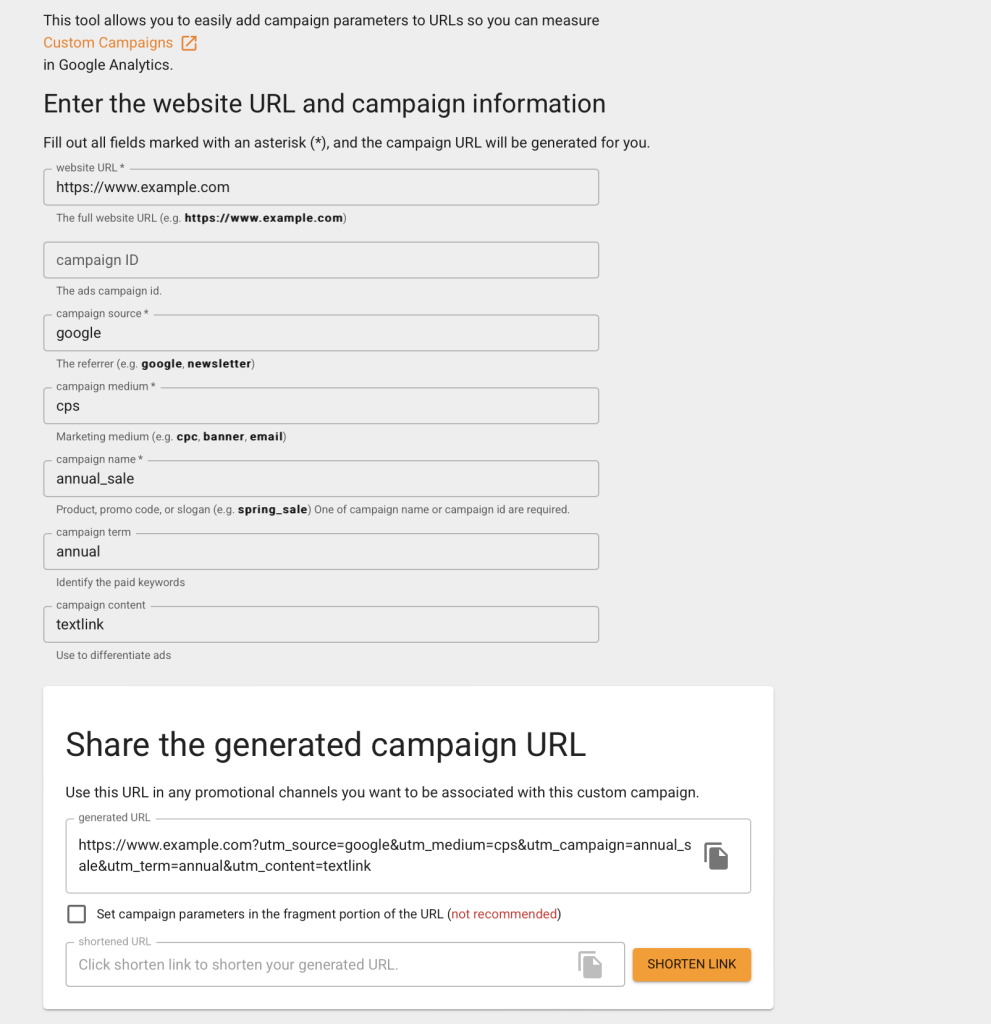
1. まず遷移先の URL を入力する
2. source、medium、campaign などの UTM パラメータを設定する
3. 生成された URL をコピーして施策に使う
たとえば周年セールの広告施策なら、次のように設定できます。
1. 追加したいサイト URL を入力する 2. source = Google / medium = CPC / campaign = annual_sale を設定する 3. 生成されたキャンペーン URL をコピーして、広告リンクに貼り付ける
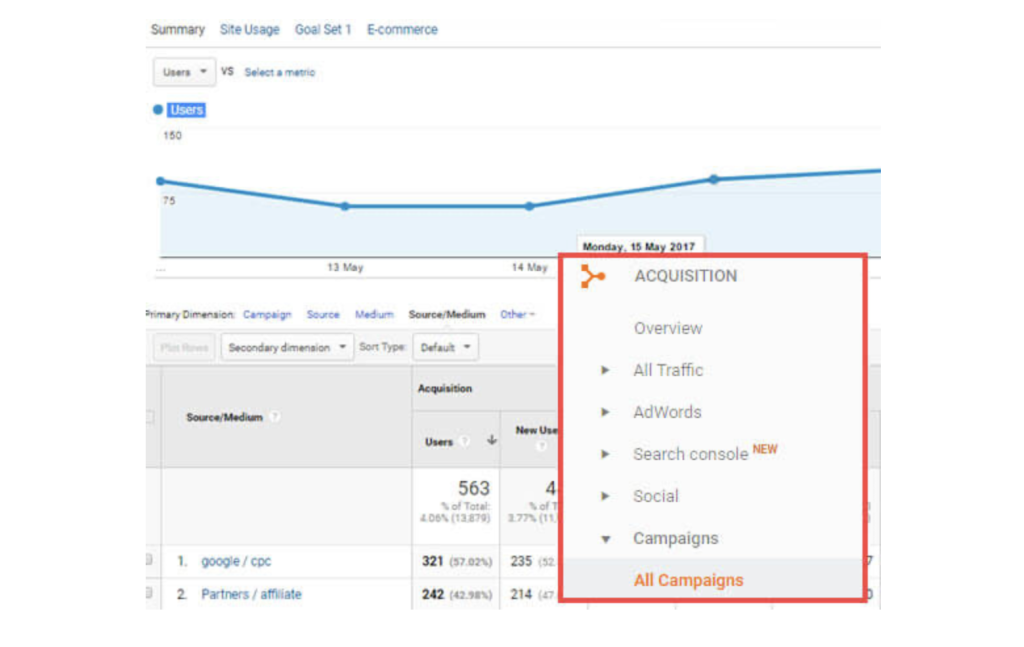
あとは、その URL を Google Analytics の Acquisition > Campaigns > All Campaigns で確認できます。
UTM を使うときの注意点
1. Google Analytics を正しく使う
UTM を付けないと、GA はユーザーがどこから来たのかを十分に区別できません。正しいデータを集めるためにも、外部リンクには UTM を付けることが大切です。
2. 内部リンクには使わない
UTM を内部リンクに付けると、GA は新しいセッションとして扱ってしまうことがあります。セッションデータが分かれ、計測が不正確になります。
3. 大文字・小文字を統一する
たとえば twitter、Twitter、TwiTter が混在すると、GA では別の値として扱われ、集計が複雑になります。命名は必ず統一しましょう。
4. 空白や記号を避ける
URL が崩れないように、UTM には空白や不要な記号を入れないようにしましょう。必要なら + や _ を使うと扱いやすくなります。
5. 個人情報は入れない
UTM は URL 上で見えてしまうため、名前、メールアドレス、電話番号などの個人情報は入れてはいけません。
UTM を整えると、デジタルマーケティングが進む
Google Analytics で UTM を使ってデータを集めれば、流入元、広告成果、ユーザー行動の全体像が見えるようになります。そのデータをもとに施策を最適化すれば、成果をさらに高められます。
UTM を使うことで、施策やチャネルごとの流入とコンバージョンをより正確に追跡できます。 ただし、命名ルールを統一し、データの正確性を保つことが前提です。