近年、AI ツールは画像生成から文章補助まで幅広く進化していますが、Web サイトやアプリを作りたい人にとって、Lovable AI はかなり注目度の高い選択肢です。短時間で雛形を作れ、しかも 無料 で使えるのが大きな魅力です。
この記事では、Lovable AI の基本、登録からプロジェクト作成、編集、書き出しまでの流れ、実際に使ってみた感想、そして向いている用途までまとめて紹介します。
Lovable AI とは?
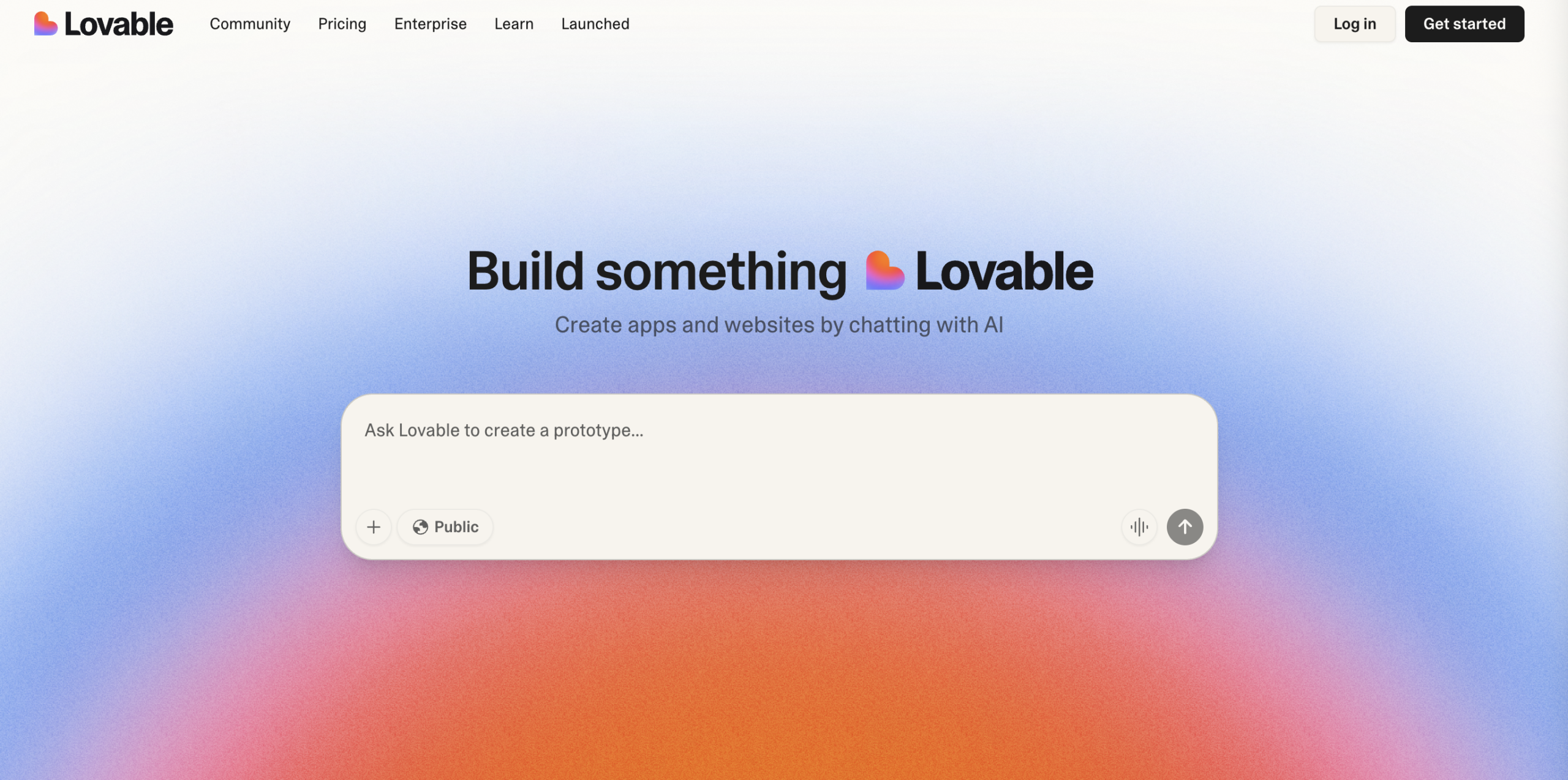
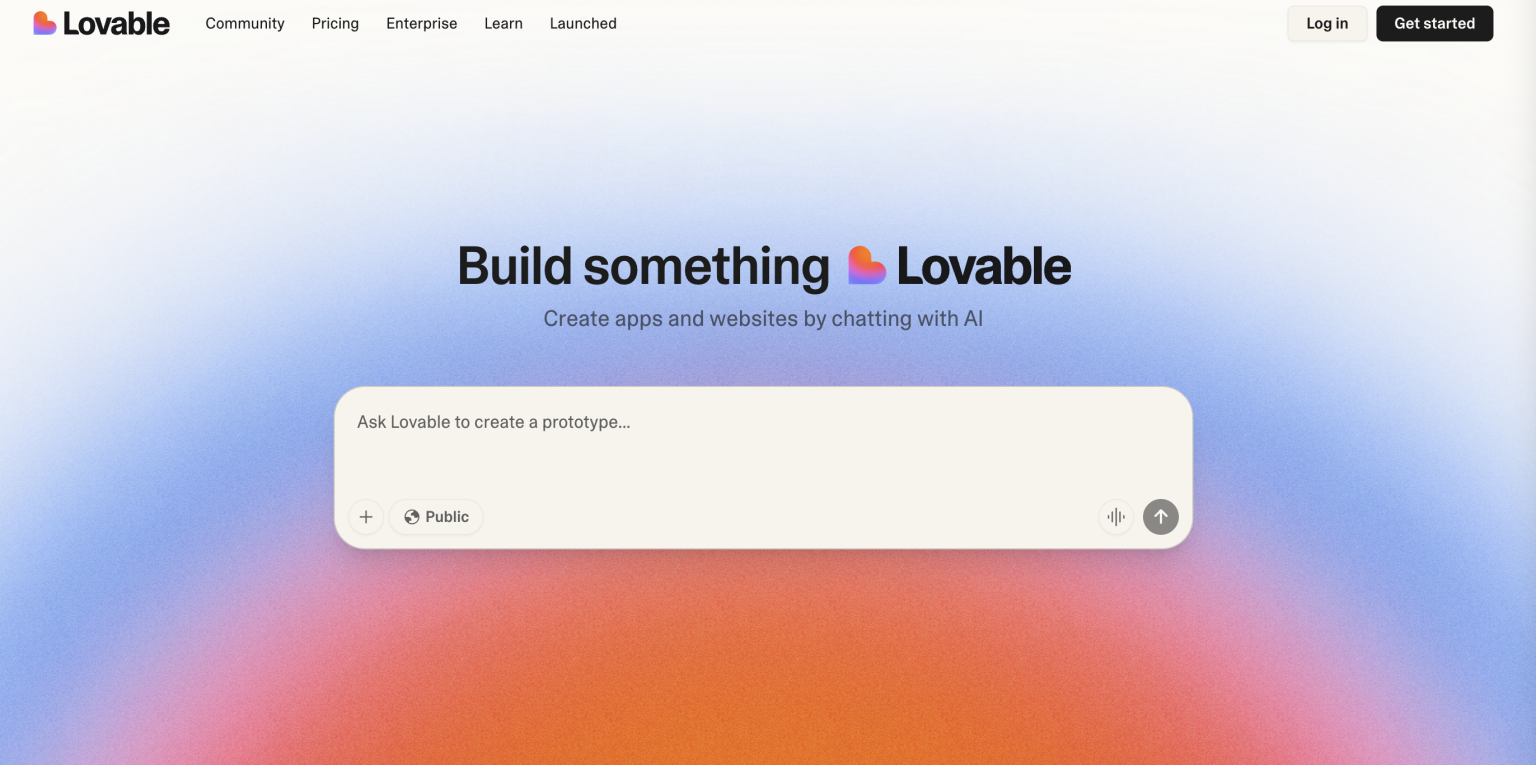
Lovable AI は、無料で使える Web / アプリ開発ツールです。簡単な指示を入れるだけで、編集可能なフロントエンドのデザインとコードを自動生成してくれます。
プログラミング未経験者にとっては、Web サイトやアプリの AI 助手のような存在ですし、経験者にとっては初期構成を素早く作るための時短ツールとして使えます。
Web 版に加えて iOS / Android 向けのアプリ版も用意されており、直感的に使えるのも特徴です。完全無料で始められるので、まず試してみやすい点も強みです。
あわせて読みたい:無料で使えるサイト制作ツールおすすめ:手軽に始められる Web デザインツール7選
Lovable AI の使い方
使い方はシンプルで、基本は「登録・ログイン → プロジェクト作成 → 編集 → 書き出し」の4ステップです。
Step 1. 登録とログイン
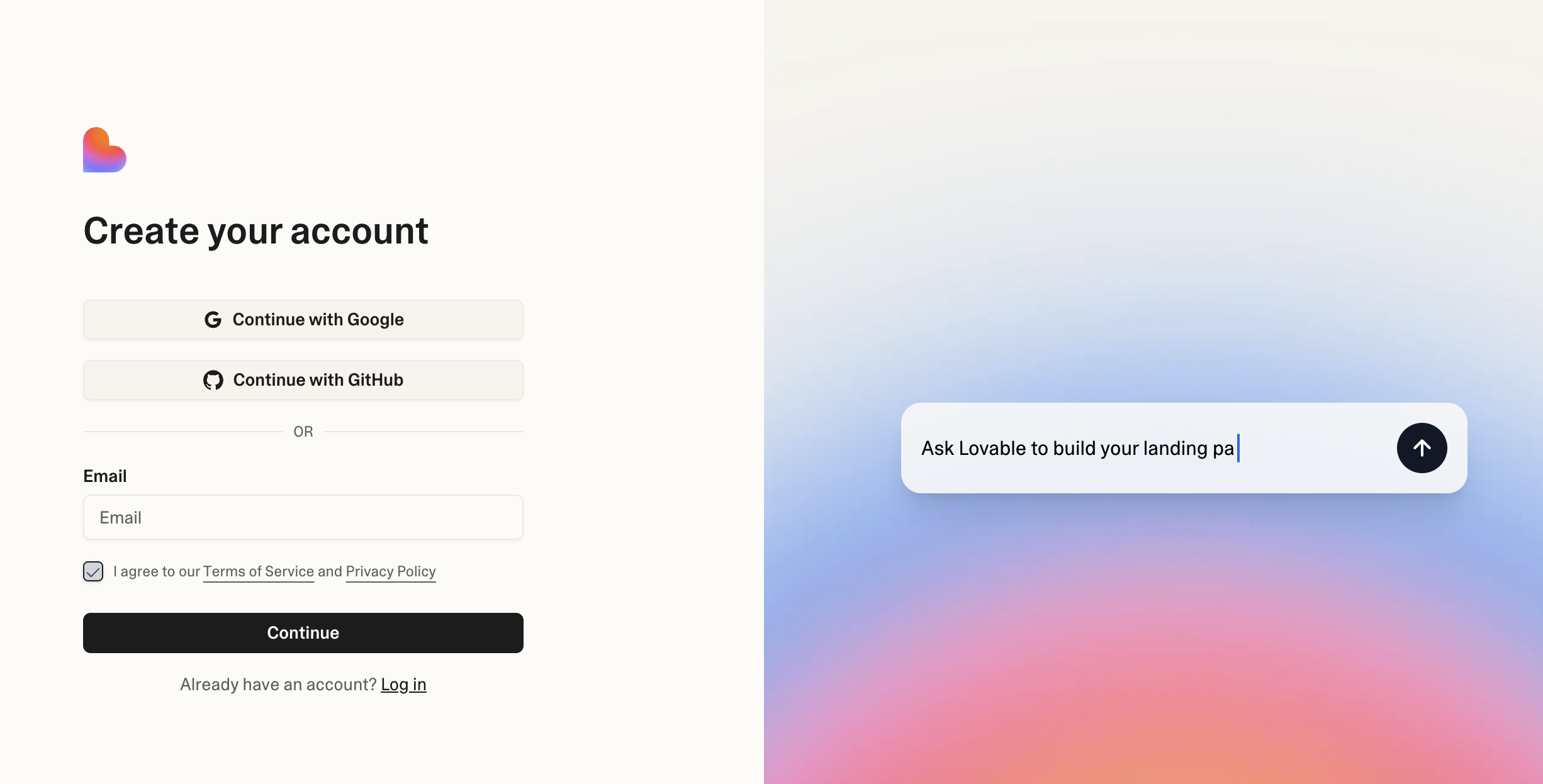
公式サイトで「Sign in」を押すだけで始められます。Google アカウントか GitHub アカウントでログインでき、面倒な入力はほとんどありません。
Step 2. 新規プロジェクトを作成する
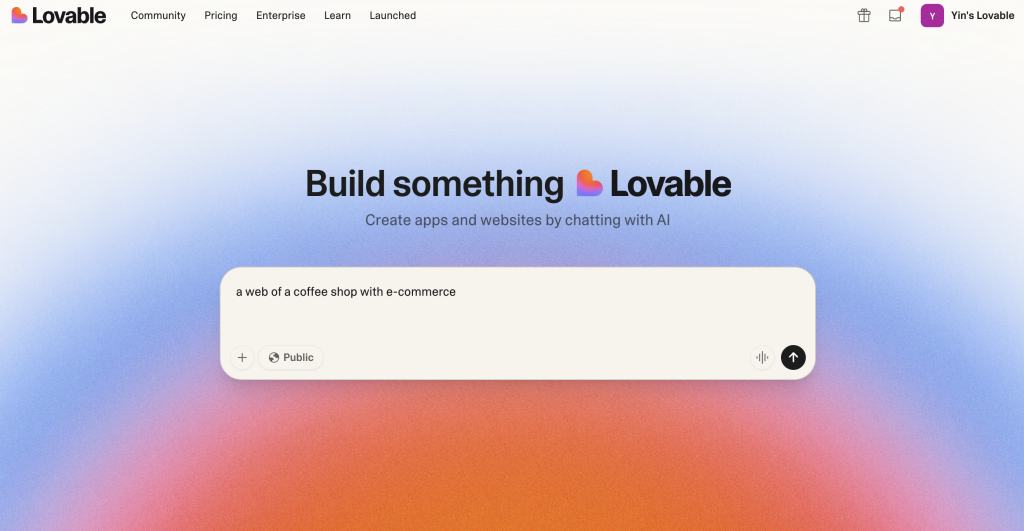
ログイン後に「Create new project」を選び、作りたいサイトやアプリの概要を入力します。たとえば「カフェのコーポレートサイト」や「タスク管理アプリ」といった形です。すると、Lovable AI が初期デザインとコードを作ってくれます。
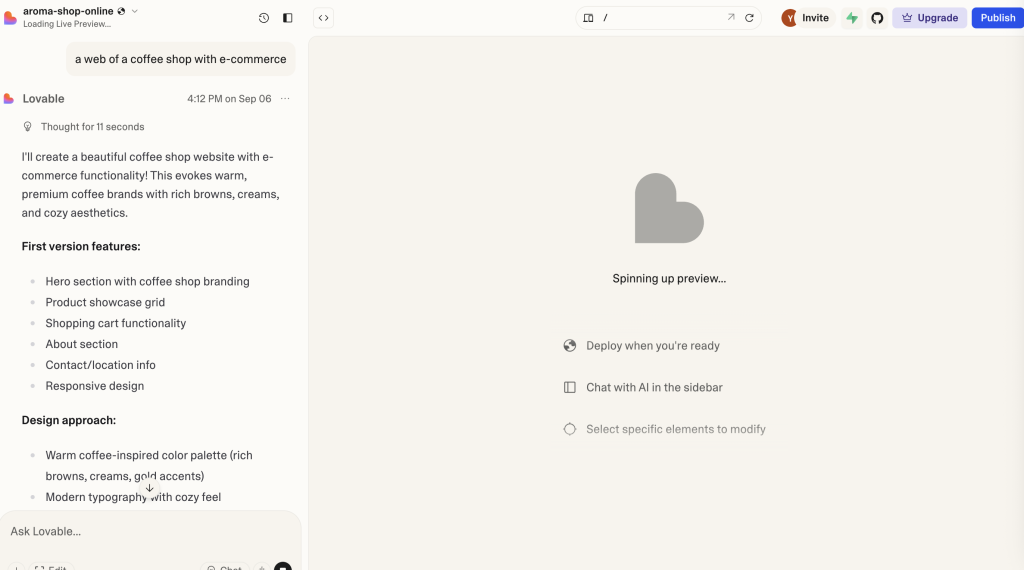
編集のコツ: 入力は英語のほうが安定しやすい
Lovable AI のモデルは英語ベースで学習されているため、英語で要件を書くほうが構造や要素が安定しやすいです。たとえば “Create a minimalist portfolio website with a contact form and image gallery” のような指示です。
日本語でも使えますが、ボタンやフォーム名が英語のまま残ることがあります。構造や機能の指示は英語、文章や見出しはあとで日本語に直す、という使い方がいちばん実用的です。
Step 3. プレビューと編集
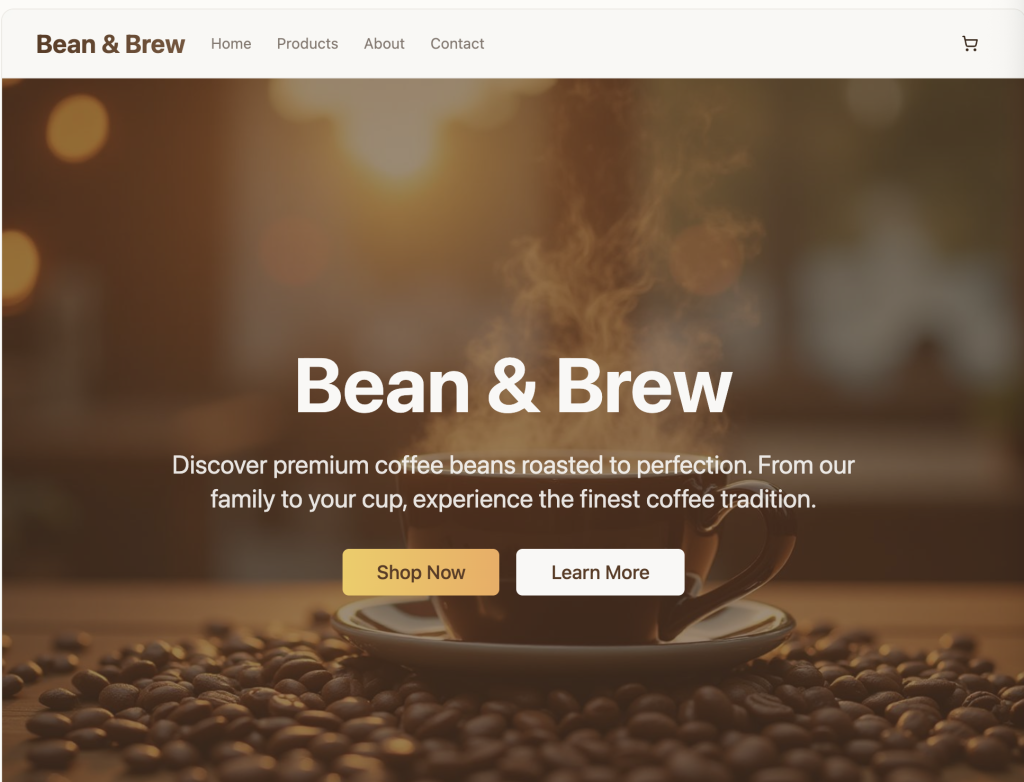
生成された画面はそのまま編集できます。できることは次の通りです。
- 要素の位置を調整する
- 文字を修正する
- 画像やボタンを差し替える
- その場で見た目を確認する
編集メモ 専門的なデザインソフトほど自由度はありませんが、見出しや画像を素早く直すには十分です。
Step 4. コードを書き出す
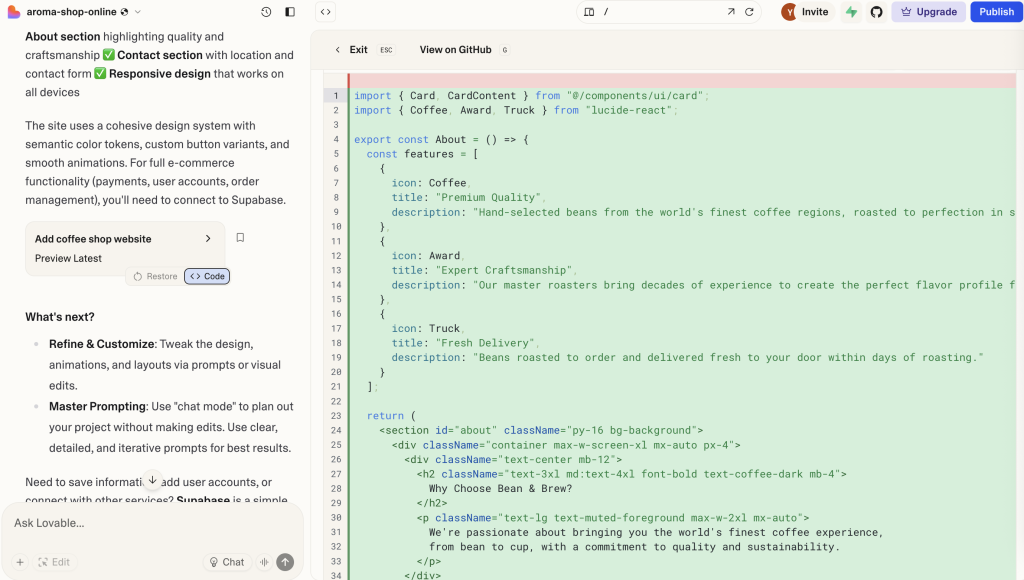
編集が終わったら「Export Code」でコードを書き出せます。そのままローカル環境やサーバーに載せて使えるので、開発の初速をかなり上げられます。
登録から結果確認まで、体感では 3〜5 分ほどで進められるのが便利です。実際に使ってみると、次のような印象でした。
| メリット ✅ | デメリット ⚠️ |
|---|---|
| 無料で始められる ログインが早く、設定が少ない 自然言語でサイトを作れる コード書き出しができる |
細かいカスタマイズは弱い コード品質は後で整える必要がある 指示が曖昧だと出力がぶれやすい |
新規学習者なら練習やデモ作成に、エンジニアならベースコード生成の時短に向いています。商用や高品質化を狙うなら、その後にデザイナーやエンジニアで磨くのがおすすめです。
あわせて読みたい:質感のある Web デザイン向け無料 Google Fonts セレクトガイド
Community とテンプレート活用
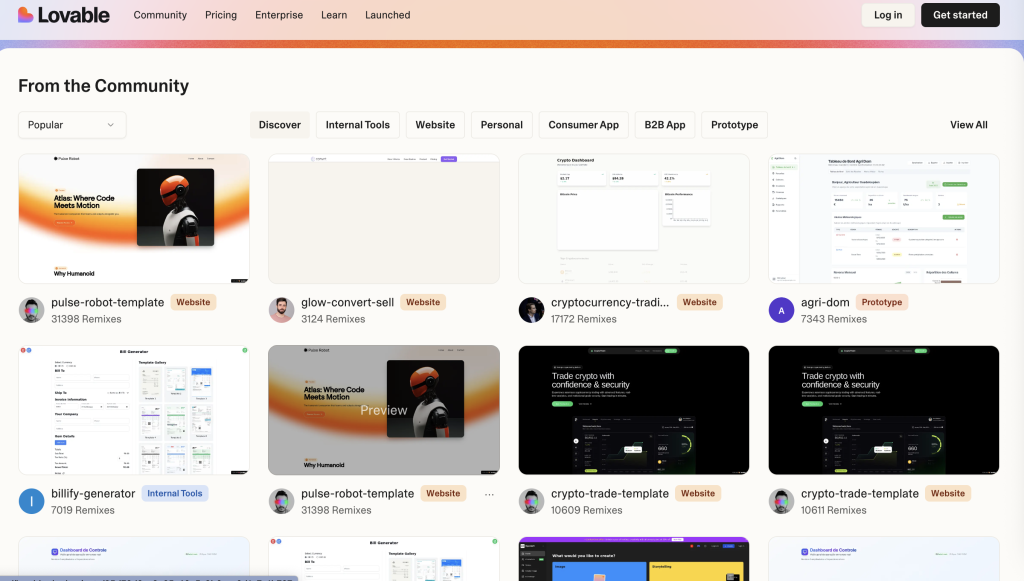
Lovable AI には Community があり、他のユーザーが作ったサイトやアプリの例を見たり、そのまま Fork して自分用に編集したりできます。
ゼロから作らず、既存の構成を土台にできるので、新人にも上級者にもかなり便利です。
実際の活用例
Lovable AI は「完成品を作る道具」よりも、「素早く原型を作る道具」として見ると使いやすいです。特に次のケースで力を発揮します。
- Landing Page
新商品やイベントの告知ページをすぐ作りたいときに便利です。シンプルな販促ページなら、数分で見せられる形まで持っていけます。 - ポートフォリオサイト
デザイナー、写真家、フリーランスの個人サイトを作るときに向いています。作品紹介と問い合わせフォームの雛形をすぐ用意できます。 - アプリのデモや MVP
タスク管理アプリや記録アプリなどの試作にも向いています。投資家やチームに見せる最初の叩き台として便利です。
公式のデモ動画もあるので、流れを掴みたい人は先に見ておくと理解しやすいです。
Lovable AI は、専門開発を置き換えるものではなく、アイデアを素早く形にするためのツールです。虎鯨の現場でも、まず Lovable で見た目の方向性を固め、その後 WordPress に落とし込む、という使い方が役立っています。
実務メモ
クライアントが Lovable で作ったラフ案を持ち込み、そこから WordPress サイトへ整えていく流れはかなり相性が良いです。
あわせて読みたい:Napkin AI 完全ガイド:日本語ビジュアル図表を一瞬で作る方法
まとめ
Lovable AI は、無料で始めやすく、サイトやアプリの雛形をすばやく作れる非常に便利なツールです。初心者には学習用として、フリーランスには実績づくりとして、チームには企画検証のスピードアップとして使えます。
ただし、編集の自由度やコード品質にはまだ伸びしろがあります。なので、商用利用や本格運用では、デザイナーとエンジニアで最後に整えるのが安心です。
もし「まずは形を見たい」「アイデアをすぐ試したい」と思うなら、Lovable AI はかなり相性が良いはずです。Web 制作や見た目の整え方に不安があれば、虎鯨 OrcaBiz SEO チーム に相談してみてください。