
SEO をしっかり伸ばすには、質の高いコンテンツを継続的に作るだけでなく、サイトの閲覧体験を改善することも欠かせません。では、ユーザー体験を良くするにはどこから手を付ければいいのでしょうか。まずは Google Analytics 4(GA4)から見ていくのが近道です。
GA4 は、サイトの流入とユーザー行動を分析するための便利なツールです。使われているデバイスの種類、画面サイズ、解像度などが分かるので、サイト改善を効率よく進められます。
この記事では、GA4 のデバイスレポートの見方を、実際の操作手順とあわせて紹介します。早速、あなたの GA4 を開いて一緒に見ていきましょう。
Google Analytics とは? GA4 の基礎から学ぶ入門ガイド
なぜユーザーの閲覧体験が重要なのか?
UX(User Experience)は「ユーザー体験」を意味します。UI よりも、UX は使い方の流れや好みを重視し、もっとも快適でスムーズな利用体験を提供することを目的としています。その結果、離脱率の低下にもつながります。
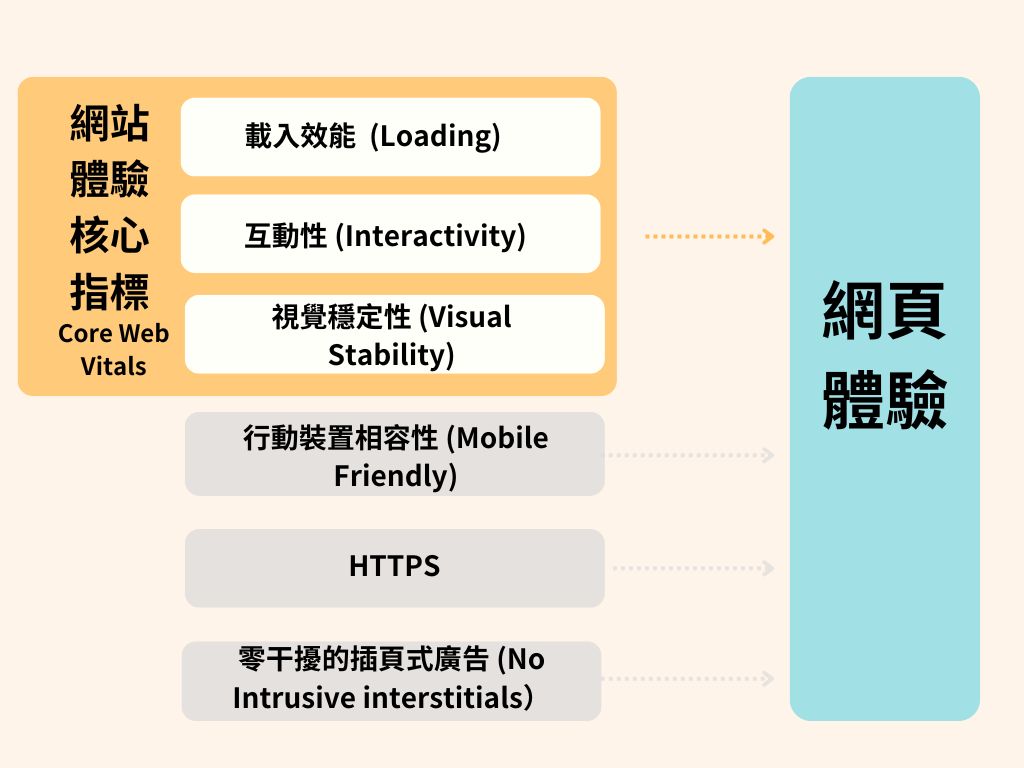
Google はすでに 2021 年に Page Experience Update をランキング要因に組み込み、Search Console のページ体験レポートや Core Web Vitals も改善し続けています。こうした流れは、ユーザー体験が SEO に与える影響がますます大きくなっていることを示しています。
Q: Google Analytics でユーザーのデバイスを追跡できる?
答えは yes です。GA4 を使えば、ユーザーがスマホ、タブレット、PC のどれで来ているのか、主要ブラウザが Chrome なのか Safari なのかといった情報を把握できます。これによって、よく使われる端末に合わせて閲覧体験を優先的に改善できます。
もしよく分からなければ、この記事の手順に沿って GA4 レポートを実際に開き、データを確認しながら改善ポイントを見つけていきましょう。
GA4 でデバイスレポートを見る手順
テクノロジーの詳細レポートでは、各ディメンションの数値を確認できます。また、左上の「+」でディメンションを追加し、クロス比較することもできます。たとえば、特定の国や年齢層で最も使われているブラウザを確認することが可能です。
1. GA4 の管理画面にログインする(この記事では GA4 Demo Account を例にしています)
2. 左側メニューから「レポート」を選ぶ
3. 「ユーザー」レポートへ進み、その中の「テクノロジー」レポートを開く(概要レポートまたは詳細レポートを確認)
4. 「概要」レポートを見る
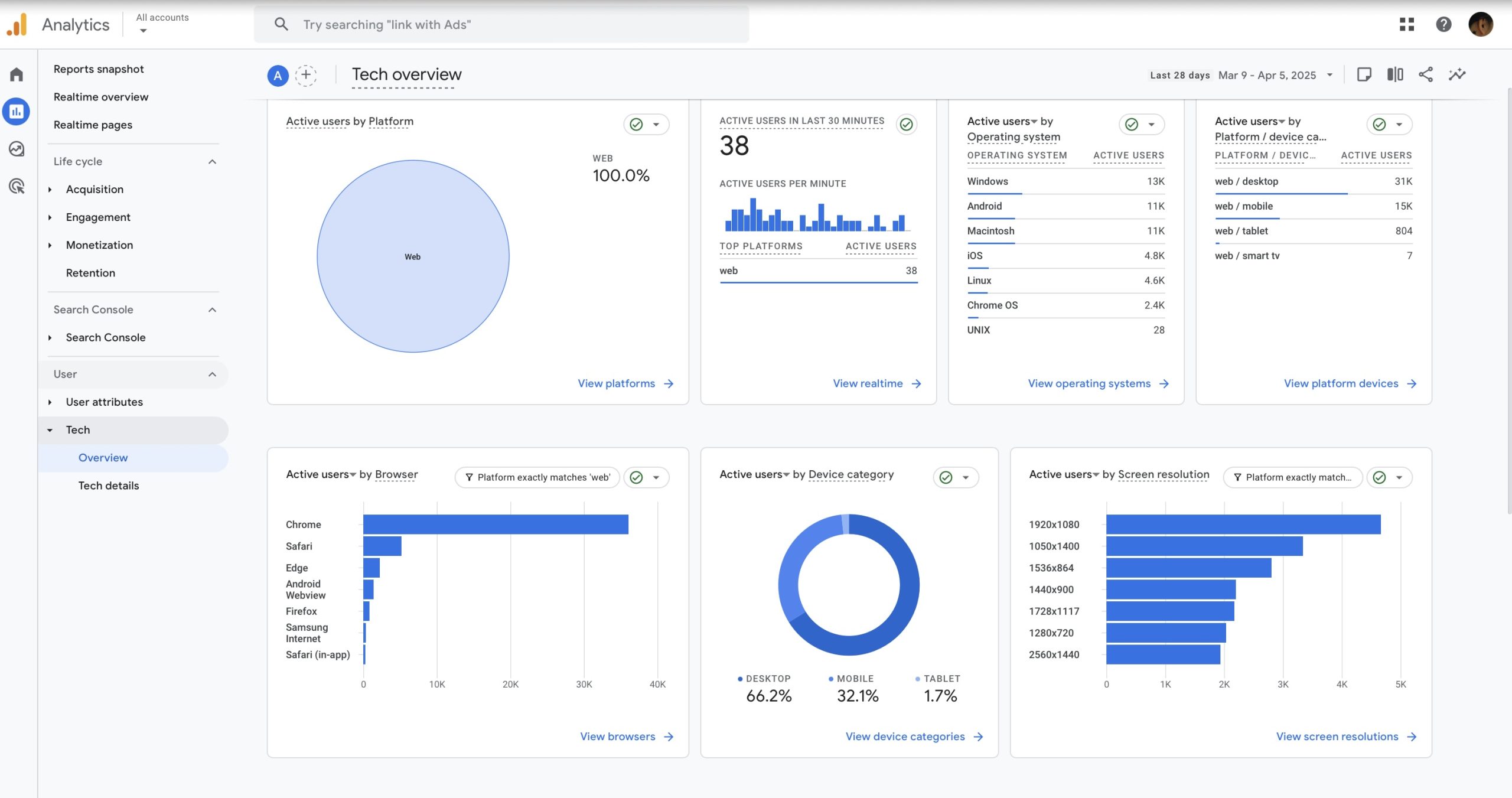
テクノロジー レポートを見ると、ユーザーが最もよく使っているプラットフォーム、デバイス種別、ブラウザ、OS、アプリのバージョン分布などがよく分かります。
5. 詳細レポートを見る
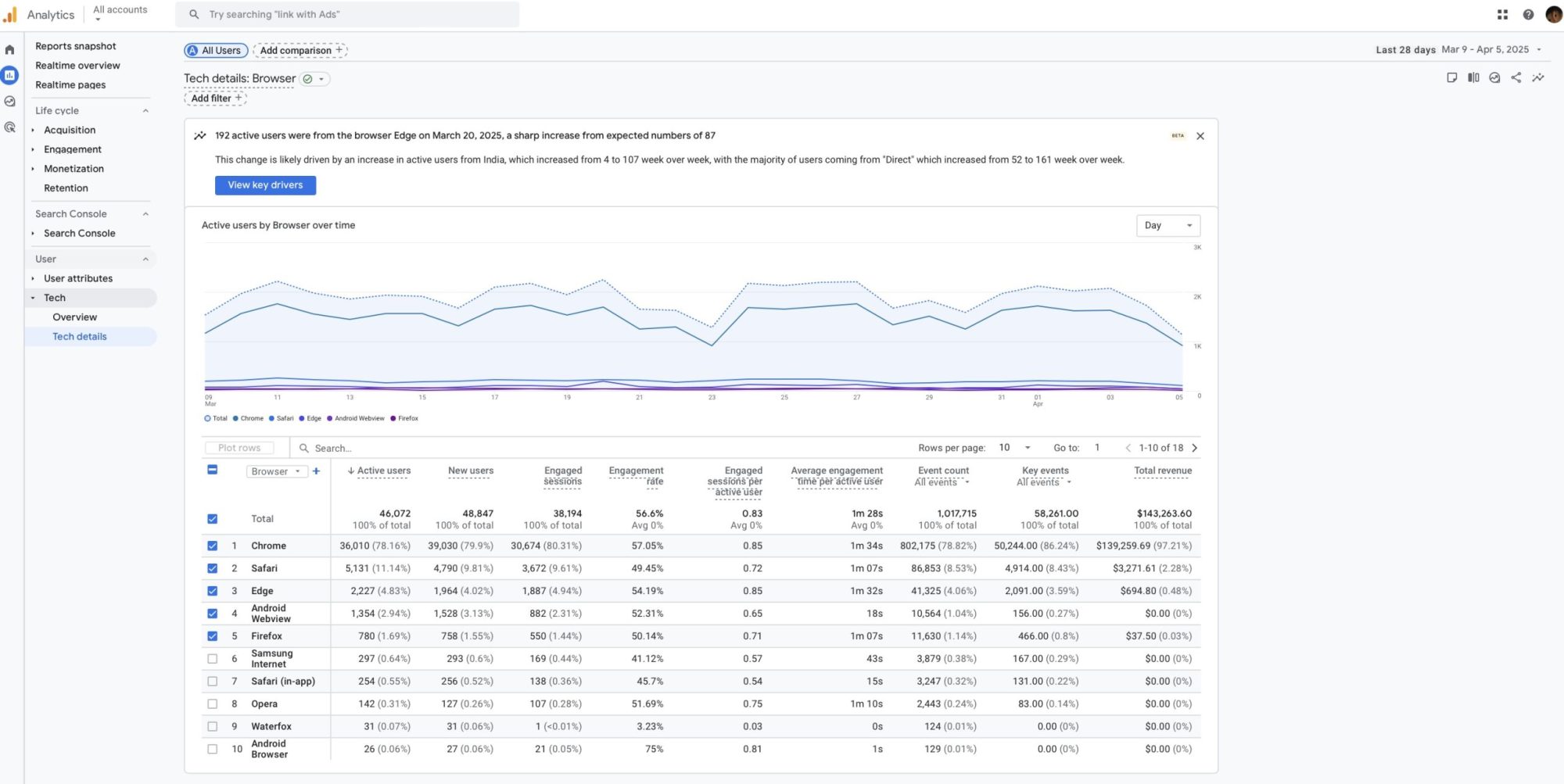
詳細レポートでは、各ディメンションの細かな数値を確認できます。さらに、左上の「+」でディメンションを追加し、たとえば「アクティブユーザーが最も使っているブラウザはどれか」をクロス比較することもできます。
なぜユーザーのデバイス詳細を知る必要があるのか?
オンラインの見え方を最適化したい企業にとって、GA のデバイス追跡は非常に強力です。ユーザーが異なるデバイスでどうサイトと関わっているかが分かれば、UX の改善、マーケティング戦略の調整、そして最終的な転換率向上につなげられます。
デバイスごとに細かく画面を作り分ける前に、まずは最もよく使われている端末や機種、画面解像度に注目し、レイアウトと導線を見直すのが効果的です。
今の時代のトレンド: モバイル最適化
レスポンシブ対応のページは今や基本です。しかし、単に「スマホでも表示できる」だけでは十分ではありません。モバイルで読みやすく、操作しやすく、見やすいデザインにすることが大切です。
GA4 でモバイルの利用率が高いと分かったら、次のようなポイントを優先的に見直しましょう。
- 文字サイズが小さすぎないか
- ボタン同士の間隔が狭すぎないか
- 画像や表が横にはみ出していないか
- フォーム入力がモバイルでしやすいか
ユーザーの多くがスマホから来ているなら、モバイルファーストで考えるほうが成果につながりやすくなります。
結論
GA4 を使えば、どのデバイスやブラウザでユーザーがサイトを見ているかがはっきりします。その情報をもとにレイアウトや導線を整えることで、閲覧体験と SEO の両方を改善できます。
「誰が、どの端末で、どう見ているか」を知ることは、サイト改善の出発点です。まずはデバイスレポートを確認し、自分のサイトに合った改善方針を立ててみてください。